Plate Recognizer pārveido transportlīdzekļu attēlus un video par numurzīmju atpazīšanas rezultātiem. Lai to iestatītu, izvēlieties Snapshot atsevišķiem attēliem vai Stream tiešraides kamerām un video. Pēc tam izveidojiet kontu, iegūstiet nepieciešamos piekļuves datus, nosūtiet attēlu vai pievienojiet kameru un pārbaudiet rezultātu, pirms integrējat risinājumu savā lietotnē. Šajā pamācībā aplūkoti trīs praktiski iestatīšanas scenāriji: 1. Numurzīmes atpazīšana fotoattēlā, izmantojot Snapshot Cloud. 2. Fotoattēlu lokāla apstrāde, izmantojot Snapshot SDK un Docker. 3. RTSP kameras pievienošana, izmantojot lokāli izvietotu Stream. Tajā arī izskaidrots, kad apsvērt Stream Cloud izmantošanu, kā novērst biežākās problēmas un kas jāpārbauda pirms izmantošanas produkcijas vidē. Dokumentācija pārskatīta: 2026. gada 6. novembrī. Šī pamācība ir balstīta dokumentācijā, nevis reālas ieviešanas pārbaudē. Produktu saskarnes, licencēšana un Docker attēli var mainīties; skatiet savai videi atbilstošās oficiālās atsauces.
1. Izvēlieties piemēroto Plate Recognizer produktu
Automātisko transportlīdzekļu numurzīmju atpazīšanu parasti apzīmē ar ALPR — automatic license plate recognition — vai ANPR — automatic number plate recognition. Šajā pamācībā abi termini apzīmē vienu un to pašu uzdevumu: transportlīdzekļu reģistrācijas numurzīmju noteikšanu un nolasīšanu.
Pirmais lēmums, sākot iestatīšanu, ir saistīts ar ievades veidu un vietu, kur jāveic apstrāde.
Snapshot ir attēlu atpazīšanas pakalpojums. Stream nodrošina video apstrādi. Pirms Stream instalēšanas nav jāinstalē Snapshot SDK.
Produktu piekļuves dati nav savstarpēji aizvietojami. Snapshot SDK nepieciešama SDK licence. Stream nepieciešama atbilstoša Stream licence, un Stream Cloud izmanto citu licenci nekā lokāli izvietots Stream.
Lai pēc iespējas ātrāk iegūtu pirmo rezultātu, sāciet ar Snapshot Cloud. Ja galvenais mērķis ir atpazīt transportlīdzekļus, kas iebrauc autostāvvietā, pēc kameras un licences sagatavošanas pārejiet uz sadaļu par Stream.
Oficiālās atsauces: darba sākšana ar Snapshot un darba sākšana ar Stream.
- Mērķis — Produkts — Apstrādes vieta
- Nolasīt numurzīmes atsevišķos fotoattēlos, neinstalējot atpazīšanas serveri — Snapshot Cloud — Plate Recognizer uzturētais API
- Nolasīt numurzīmes fotoattēlos savā infrastruktūrā — Snapshot SDK — Jūsu saderīgais Docker resursdators
- Nolasīt numurzīmes tiešraides kameras plūsmā vai atbalstītā saglabātā video — Lokāli izvietots Stream — Jūsu serveris vai atbalstīts mākoņvides resursdators
- Apstrādāt tiešraides kameras plūsmu, neuzturot atpazīšanas serveri — Stream Cloud — Plate Recognizer infrastruktūra
2. Sagatavojiet kontu un aprīkojumu
Pirmajai attēlu atpazīšanas pārbaudei
Jums nepieciešams tālāk norādītais.
Pēc pierakstīšanās atveriet savu API pilnvaru lapu. Sargājiet pilnvaru tāpat kā paroli: nepublicējiet to, neievietojiet pirmkoda versiju kontroles sistēmā un neatklājiet pārlūkā izpildāmā JavaScript kodā.
- Plate Recognizer konts ar piekļuvi Snapshot Cloud.
- Jūsu API pilnvara un pieejamais konta izmantošanas limits.
- Attēls ar skaidri redzamu numurzīmi, kuru jums ir tiesības apstrādāt.
- Interneta savienojums un curl.
Lokālai apstrādei ar Docker
Papildus nepieciešams tālāk norādītais.
Tālāk sniegtie Docker piemēri paredzēti Linux videi ar Bash saderīgā Intel x86 resursdatorā. Tās nav universālas komandas Windows PowerShell, Raspberry Pi, Nvidia Jetson vai instalācijām ar GPU. Šīm sistēmām izmantojiet piegādātāja norādījumus, kas atbilst konkrētajai arhitektūrai.
Atbalstītām konfigurācijām Plate Recognizer iesaka arī savu Installer rīku, ja nevēlaties manuāli pārvaldīt Docker komandas.
- Saderīgs dators ar instalētu un darbojošos Docker.
- Instalējamā produkta licence.
- Interneta piekļuve attēla lejupielādei un sākotnējai aktivizēšanai.
- Pastāvīga krātuve licences datiem, konfigurācijai un izvades datiem.
Tiešraides kamerai
Sagatavojiet tālāk norādīto.
Nepieņemiet, ka visas kameras izmanto vienādu RTSP URL. Pareizo adresi meklējiet kameras dokumentācijā vai jautājiet administratoram.
- Kameru ar atbalstītu video plūsmu, piemēram, RTSP.
- Precīzu RTSP URL, tostarp plūsmas ceļu.
- Kameras piekļuves datus, ja tie nepieciešami.
- Tīkla piekļuvi kamerai no atpazīšanas resursdatora.
- Drošu veidu, kā pārbaudīt transportlīdzekļu caurbraukšanu ar atbilstošu atļauju.
3. Iestatiet Snapshot Cloud un atpazīstiet pirmo numurzīmi
Snapshot Cloud ir vienkāršākais sākumpunkts, jo atpazīšanas dzinējs nav jāinstalē lokāli.
1. Sagatavojiet pārbaudes attēlu
Saglabājiet transportlīdzekļa fotoattēlu, kuru jums ir tiesības apstrādāt, savā darba direktorijā kā car.jpg. Pirmajai pārbaudei izvēlieties skaidru attēlu: numurzīmei nevajadzētu būt stipri izplūdušai, daļēji ārpus kadra, aizsegtai vai pārgaismotai.
Pārbaudiet, vai fails pastāv:
ls -l car.jpgVarat arī lejupielādēt piegādātāja demonstrācijas attēlu:
curl --fail --location \
  https://app.platerecognizer.com/static/demo.jpg \
  --output car.jpg
Tas ir ērts savienojamības pārbaudes veids, nevis jūsu kamerām reprezentatīvs atpazīšanas precizitātes tests.
2. Ielādējiet API pilnvaru
Bash vidē izmantojiet ievades uzvedni, kas slēpj ievadītās rakstzīmes, nevis rakstiet pilnvaru tieši saglabājamā komandā:
read -r -s -p "Plate Recognizer API token: " PLATE_RECOGNIZER_TOKEN
printf '\n'
export PLATE_RECOGNIZER_TOKEN
Tas novērš pašas pilnvaras saglabāšanu čaulas komandu vēsturē. Tomēr vides mainīgie nekļūst par produkcijas videi piemērotu slepeno datu krātuvi: privileģēti lietotāji un diagnostikas rīki joprojām var atklāt piekļuves datus.
3. Nosūtiet attēlu uz API
Izpildiet:
curl --silent --show-error \
  --connect-timeout 10 \
  --max-time 60 \
  --output cloud-response.json \
  --write-out 'HTTP %{http_code}\n' \
  --header "Authorization: Token ${PLATE_RECOGNIZER_TOKEN}" \
  --form 'upload=@car.jpg' \
  https://api.platerecognizer.com/v1/plate-reader/
Pieprasījums veic tālāk norādītās darbības.
Taimautu vērtības ir izvēlētas šai pamācībai, un tās nav piegādātāja prasības. Pielāgojiet tās savai lietotnei.
Oficiālajā Cloud API atsaucē veiksmīgai atbildei norādīts kods 201. Neuzskatiet tikai saglabāta JSON faila esamību par pierādījumu veiksmīgai atpazīšanai: arī neveiksmīgi pieprasījumi var atgriezt JSON.
- Nosūta car.jpg kā vairāku daļu formas augšupielādi.
- Veic autentifikāciju, izmantojot Authorization: Token ….
- Ieraksta atbildes saturu failā cloud-response.json.
- Parāda HTTP statusu, lai varētu atšķirt veiksmīgu pieprasījumu no API kļūdas.
4. Pārbaudiet atbildi
Apskatiet saglabāto atbildi:
cat cloud-response.jsonJa ir instalēts Python 3, formatētai izvadei izmantojiet:
python3 -m json.tool cloud-response.jsonTālāk redzams vienkāršots, izdomāts atbildes struktūras piemērs, nevis faktisks šīs pamācības izpildes rezultāts:
{
  "results": [
    {
      "plate": "abc123",
      "score": 0.95,
      "box": {
        "xmin": 100,
        "ymin": 200,
        "xmax": 250,
        "ymax": 250
      }
    }
  ]
}
Svarīgākie lauki ir norādīti tālāk.
Pārliecības rādītājs negarantē pareizību un nepierāda, ka transportlīdzeklim ir piešķirta piekļuves atļauja. Pārbaudiet rezultātus atbilstoši savam lietojuma scenārijam.
Veiksmīgs pieprasījums var atgriezt tukšu results masīvu. Tas nav tas pats, kas neveiksmīgs HTTP pieprasījums.
- Lauks — Ko tas norāda
- results — Atpazīšanas rezultātu kopa
- plate — Atpazītais numurzīmes teksts
- score — Modeļa pārliecības rādītājs par numurzīmes nolasījumu
- box — Numurzīmi ietverošā taisnstūra koordinātas attēlā
- candidates — Alternatīvi numurzīmes nolasījumi, ja tie tiek atgriezti
- region — Informācija par reģionu, ja tā tiek atgriezta
5. Apstrādājiet gadījumus ar nulli, vienu vai vairākiem rezultātiem
Pēc tam, kad esat pārliecinājies, ka HTTP pieprasījums ir veiksmīgs, šis nelielais Python piemērs nolasa saglabāto failu, nepieņemot, ka vienmēr būs vismaz viena numurzīme:
import json
from pathlib import Path

payload = json.loads(Path("cloud-response.json").read_text())
results = payload.get("results")

if not isinstance(results, list):
    raise SystemExit("Unexpected response. Check the HTTP status and response body.")

if not results:
    print("Request succeeded, but no plate was returned.")
else:
    for result in results:
        print({
            "plate": result.get("plate"),
            "score": result.get("score"),
            "box": result.get("box"),
        })
Produkcijas integrācijā apstrādājiet arī taimautus, neveiksmīgus HTTP statusus, nederīgu JSON un pakalpojuma darbības pārtraukumus.
6. Pievienojiet reģiona norādes tikai tad, ja tas ir piemēroti
API atbalsta reģiona norādes. Piemēram, ja sagaidāms, ka transportlīdzekļiem būs Lielbritānijas numurzīmes, pieprasījumam pievienojiet šo formas lauku:
--form 'regions=gb'
Izmantojiet oficiālos valstu un reģionu kodus. Neizmantojiet neatbilstošu norādi vietā, kur regulāri ierodas transportlīdzekļi no vairākām valstīm.
Kontrolpunkts: tagad jums vajadzētu būt veiksmīgai API atbildei un izpratnei par to, kā atšķirt numurzīmes atpazīšanas rezultātu, gadījumu bez atpazītas numurzīmes un API kļūdu.
Atsauce: Snapshot Cloud API dokumentācija.
4. Instalējiet Snapshot SDK lokālai attēlu apstrādei
Snapshot SDK darbina attēlu atpazīšanas pakalpojumu Docker vidē jūsu infrastruktūrā. Piegādātājs norāda, ka instalēšanas laikā ir nepieciešama piekļuve internetam, bet pēc tam atpazīšana var darboties bezsaistē.
1. Pārbaudiet Docker un produkta saderību
Instalējiet Docker atbilstoši savai sistēmai paredzētajiem norādījumiem un pēc tam izpildiet:
docker --version
docker info
Ja docker info nevar izveidot savienojumu ar dēmonu, vispirms novērsiet Docker instalācijas, servisa vai piekļuves tiesību problēmu.
Pārskatiet Snapshot sistēmas prasības. Nenosakiet produkcijas servera nepieciešamo jaudu, balstoties tikai uz vienu veiksmīgu attēla pārbaudi.
2. Iegūstiet SDK piekļuves datus
Atveriet Snapshot SDK pārvaldības paneli un iegūstiet savu API pilnvaru un SDK licences atslēgu.
Ielādējiet tās tajā pašā Bash sesijā:
read -r -s -p "API token: " TOKEN
printf '\n'
read -r -s -p "Snapshot SDK license key: " LICENSE_KEY
printf '\n'
export TOKEN LICENSE_KEY
3. Lejupielādējiet attēlu un palaidiet konteineru
Šeit aplūkotajai instalācijai ar saderīgu Intel centrālo procesoru izmantojiet:
docker pull platerecognizer/alpr

docker run -d \
  --name plate-recognizer-snapshot \
  --restart unless-stopped \
  -p 127.0.0.1:8080:8080 \
  -v license:/license \
  -e TOKEN \
  -e LICENSE_KEY \
  platerecognizer/alpr
Šī ir pielāgota piegādātāja manuālās palaišanas komanda, kurai pievienots konteinera nosaukums, darbība fonā un porta piesaiste tikai localhost.
Šis piemērs paredzēts pirmajai instalēšanai. Ja jums jau ir licences datu sējums vai izvietojums, ievērojiet piegādātāja norādījumus esošām instalācijām, nevis veidojiet savstarpēji konkurējošus konteinerus.
Drošības piezīme: Docker administratori var apskatīt konteineru vides mainīgos. Ierobežojiet piekļuvi Docker un izmantojiet savam izvietojumam piemērotu slepeno datu pārvaldības pieeju.
- -d darbina konteineru fonā.
- --restart unless-stopped piemēro atbilstošo Docker restartēšanas politiku.
- 127.0.0.1:8080:8080 ierobežo publicēto API portu, padarot to pieejamu tikai resursdatora atgriezeniskās cilpas saskarnē.
- license:/license saglabā licences datus nosauktā sējumā.
- -e TOKEN un -e LICENSE_KEY nodod eksportētos mainīgos konteineram.
4. Pārbaudiet palaišanu
Izpildiet:
docker ps -a --filter name=plate-recognizer-snapshot
docker logs --tail 100 plate-recognizer-snapshot
Pārbaudiet, vai nav palaišanas vai aktivizēšanas kļūdu. Darbojošs konteiners ir noderīga pazīme, taču funkcionālā pārbaude būs nākamais API pieprasījums.
5. Nosūtiet attēlu uz lokālo API
No tā paša resursdatora izpildiet:
curl --silent --show-error \
  --connect-timeout 10 \
  --max-time 60 \
  --output local-response.json \
  --write-out 'HTTP %{http_code}\n' \
  --form 'upload=@car.jpg' \
  http://localhost:8080/v1/plate-reader/
Pārbaudiet local-response.json tāpat kā Cloud atbildi. Piegādātāja lokālā API pamatpiemērā Cloud autorizācijas galvene nav nepieciešama; nepieņemiet, ka publiski sasniedzamu lokālo galapunktu aizsargā jūsu konta pilnvara.
Tā kā Docker ports ir piesaistīts localhost, cits dators nevar tieši izmantot šī piemēra galapunktu. Attālai lietotnes piekļuvei izveidojiet privātu, autentificētu tīkla savienojumu vai aizsargātu reverso starpniekserveri. Vienkārši neatveriet portu 8080 internetam.
6. Saglabājiet informāciju par instalāciju
Pierakstiet attēla versiju vai kontrolsummu, palaišanas iestatījumus, licences datu sējumu un pārbaudes rezultātu. Neglabājiet piekļuves datus vispārējā izvietošanas dokumentācijā.
Šeit izmantotais attēls bez skaidri norādītas birkas izmanto noklusējuma birku un laika gaitā var mainīties. Atkārtojamiem izvietojumiem izvēlieties un pierakstiet atbalstītu versiju no piegādātāja attēlu saraksta, kā arī pārbaudiet atjauninājumus pirms ieviešanas.
Kontrolpunkts: pieprasījumam uz lokālo galapunktu jāsniedz veiksmīga atpazīšanas atbilde, nenosūtot attēlu uz Snapshot Cloud atpazīšanas galapunktu.
Atsauces: SDK manuāla instalēšana un lokāli izvietotās versijas API.
5. Iestatiet Plate Recognizer Stream ar RTSP kameru
Stream apstrādā video, tāpēc darbībā ir iesaistīts vairāk komponentu nekā attēla augšupielādē: kamerai, tīklam, dekoderam, atpazīšanas dzinējam un izvades galamērķim ir jādarbojas saskaņoti.
Sāciet ar vienu kameru. Pievienojiet citas kameras tikai pēc tam, kad esat pārbaudījis pirmās kameras savienojamību, attēla kvalitāti un atpazīšanas izvadi.
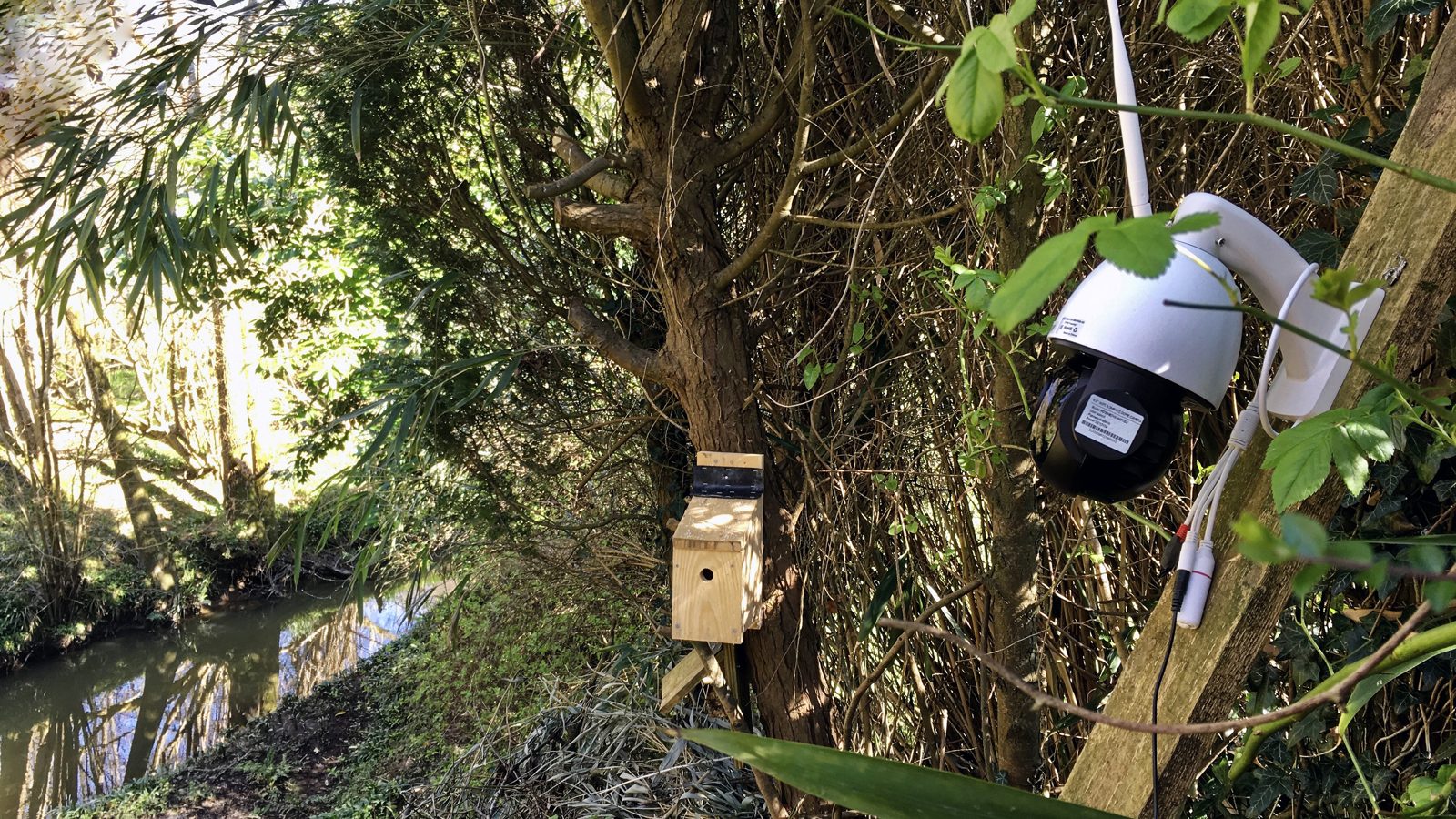
1. Neatkarīgi pārbaudiet kameras plūsmu
Atveriet kameras RTSP adresi saderīgā atskaņotājā, piemēram, VLC, vēlams paredzētajā Stream resursdatorā vai datorā ar līdzvērtīgu tīkla piekļuvi.
Tipiskas adreses vispārīgā struktūra ir šāda:
rtsp://USERNAME:PASSWORD@CAMERA_IP:554/STREAM_PATH
Šī ir aizstājējadrese, nevis universāls kameras URL. Aizstājiet visu adresi ar kameras ražotāja norādīto faktisko plūsmas URL. Piekļuves datiem ar speciālajām rakstzīmēm var būt nepieciešama atbilstoša URL kodēšana.
Pārliecinieties par tālāk norādīto.
Veiksmīga pārbaude klēpjdatorā nepierāda, ka Docker resursdators var sasniegt kameru. Pārbaudiet arī faktiskā resursdatora tīkla maršrutu un ugunsmūra iestatījumus.
- Autentifikācija ir veiksmīga.
- Video plūsma saglabājas stabila.
- Garāmbraucošs transportlīdzeklis ir redzams paredzētajā uztveršanas zonā.
- Atsevišķos kadros var nolasīt numurzīmes rakstzīmes.
2. Izveidojiet pastāvīgu Stream mapi
Bash vidē izpildiet:
mkdir -p "$HOME/plate-recognizer/stream"
export STREAM_DIR="$HOME/plate-recognizer/stream"
Stream piemontē šo direktoriju konteinera ceļā /user-data. Mapē glabājas konfigurācija un atpazīšanas izvades dati, un tai jābūt rakstāmai.
Neizmantojiet vienreizēju pagaidu direktoriju. Aizsargājiet šo mapi, jo tajā var būt kameras piekļuves dati, numurzīmju teksts un transportlīdzekļu attēli.
3. Ielādējiet Stream piekļuves datus
Iegūstiet atbilstošo licenci un pilnvaru savā Stream pārvaldības panelī.
read -r -s -p "API token: " TOKEN
printf '\n'
read -r -s -p "Stream on-premises license key: " LICENSE_KEY
printf '\n'
export TOKEN LICENSE_KEY
Šie mainīgie aizstāj visus iepriekš čaulā ielādētos SDK piekļuves datus. Pārliecinieties, ka izmantojat Stream licenci, nevis Snapshot SDK licenci.
4. Palaidiet Stream pirmo reizi
Šeit aplūkotajai saderīgajai Linux Intel x86 konfigurācijai izmantojiet:
docker pull platerecognizer/alpr-stream

docker run -d -t \
  --name stream \
  --restart unless-stopped \
  --user "$(id -u):$(id -g)" \
  -v "$STREAM_DIR:/user-data" \
  -e LICENSE_KEY \
  -e TOKEN \
  platerecognizer/alpr-stream
Lietotāja un grupas piesaiste atbilst piegādātāja Linux piemēram un palīdz saglabāt ģenerētos failus pieejamus jūsu resursdatora lietotājam.
Pārbaudiet palaišanu:
docker logs --tail 100 stream
ls -la "$STREAM_DIR"
Oficiālajā instalēšanas pamācībā norādīts, ka pirmajā palaišanas reizē tiek ģenerēta direktoriju struktūra un config.ini. Atvēliet laiku inicializācijai. Ja faila nav, pārbaudiet žurnālus, piemontēto ceļu, piekļuves datus un direktorija piekļuves tiesības, nevis turpiniet ar pieņēmumu, ka instalēšana ir izdevusies.
5. Apturiet Stream un izveidojiet ģenerētās konfigurācijas rezerves kopiju
Kad config.ini ir izveidots, izpildiet:
docker stop stream
cp "$STREAM_DIR/config.ini" "$STREAM_DIR/config.ini.before-camera-edit"
Šī ir apzināta darbību secība: apturēšana, rediģēšana un palaišana. Tā neparedz, ka Stream pēc failu ģenerēšanas automātiski beidz darbu.
Atveriet konfigurāciju izvēlētajā teksta redaktorā. Piemēram, ja ir instalēts nano:
nano "$STREAM_DIR/config.ini"6. Konfigurējiet vienu kameru
Rediģējiet ģenerēto kameras sadaļu, nevis nepārbaudot pievienojiet dublējošas sadaļas. Saglabājiet pārējos ģenerētos iestatījumus, ja vien nav iemesla tos mainīt.
Attiecīgā konfigurācijas daļa var izskatīties šādi:
timezone = UTC

[cameras]
  csv_file = $(camera)_%y-%m-%d.csv
  image_format = $(camera)_screenshots/%y-%m-%d/%H-%M-%S.%f.jpg

  [[entrance-camera]]
    active = yes
    url = rtsp://USERNAME:PASSWORD@CAMERA_IP:554/STREAM_PATH
Pirms Stream palaišanas aizstājiet url vērtību ar pārbaudīto kameras adresi.
Ligzdojuma struktūrai ir nozīme.
Ja ģenerētajā konfigurācijā ir paraugkameras, kuras neplānojat izmantot, atspējojiet vai noņemiet to ierakstus.
Šajā piemērā apzināti ir iespējota CSV izvade un attēlu saglabāšana pārbaudes vajadzībām. Ja saglabāti attēli nav nepieciešami, konfigurācijas atsaucē aprakstīta tukša image_format vērtība to saglabāšanas atspējošanai:
image_format =
Neatspējojiet attēlus, ja tie nepieciešami paredzētajai izvades integrācijai. Nosakiet skaidru glabāšanas politiku, nevis glabājiet ekrānattēlus bezgalīgi.
- timezone ir augstākā līmeņa iestatījums. UTC vienkāršo datu salīdzināšanu starp sistēmām.
- [cameras] satur kamerām kopīgus iestatījumus.
- [[entrance-camera]] definē konkrēto kameru.
- csv_file norāda CSV faila nosaukumu, kas balstīts uz kameru un datumu.
- image_format norāda saglabāto attēlu ceļus.
7. Palaidiet Stream atkārtoti un pārbaudiet žurnālus
Izpildiet:
docker start stream
docker logs --follow --tail 100 stream
Piegādātājs pieprasa restartēšanu pēc konfigurācijas izmaiņām. Pārbaudiet, vai nav kameras savienojuma, konfigurācijas, dekodēšanas un licences kļūdu.
Nospiediet Ctrl+C, lai pārtrauktu žurnāla izvades novērošanu; tas neaptur fonā darbojošos konteineru.
8. Izveidojiet reālu atpazīšanas notikumu
Nodrošiniet atļautu transportlīdzekļa caurbraukšanu kameras redzeslaukā. Pārliecinieties, ka video var nolasīt tā numurzīmi.
Pēc tam pārbaudiet izvades failus:
find "$STREAM_DIR" -type f -name '*.csv' -print
Atveriet attiecīgo CSV failu un salīdziniet atpazīto tekstu ar faktisko numurzīmi. Pārbaudiet arī kameras identifikatoru un laika zīmogu.
Negaidiet, ka par nekustīgu transportlīdzekli tiks nepārtraukti ziņots. Konfigurācijas atsaucē norādīts, ka statiski transportlīdzekļi pēc noklusējuma tiek ignorēti, un scenārijiem, kuros nepieciešama cita darbība, paredzēts report_static iestatījums. Arī dublikātu apstrāde un izvades aizkaves ietekmē to, kad būs redzams notikums.
9. Neaprobežojieties ar vienu veiksmīgu caurbraukšanu
Pirms citu kameru pievienošanas pārbaudiet tālāk norādīto.
Kontrolpunkts: pēc konteinera restartēšanas savienojumam ar kameru jāatjaunojas, un jaunai atļautai caurbraukšanai jārada izvade, kuru var salīdzināt ar īsto numurzīmi.
Atsauces: Stream manuāla instalēšana, konfigurācija un sistēmas prasības.
- Caurbraukšanu dienā un naktī.
- Dažādas transportlīdzekļu pozīcijas un paredzamos ātrumus.
- Atkārtotus apmeklējumus un vēlamo dublējošu notikumu apstrādi.
- Darbības atjaunošanos pēc kameras atvienošanās un atkārtotas pievienošanās.
- Konteinera darbību pēc restartēšanas.
- Diska aizpildījuma pieaugumu un izvades datu glabāšanu.
6. Kad tā vietā izmantot Stream Cloud
Stream Cloud ir vērts apsvērt, ja vēlaties mitinātu video atpazīšanu, nevis uzturēt lokālu atpazīšanas serveri.
Pirms izvēles veiciet tālāk norādītās darbības.
Privāta adrese, piemēram, 192.168.x.x, nav tieši sasniedzama no mitināta pakalpojuma bez atbilstoši izveidota savienojuma. Nepadariet kameras administrēšanas saskarnes publiski pieejamas un neveidojiet plašus ienākošo savienojumu atļaujas noteikumus ugunsmūrī tikai tādēļ, lai padarītu plūsmu sasniedzamu.
Piegādātāja pamācībā darba sākšanai ar Stream Cloud izskaidrotas licencēšanas un savienojamības prasības. Tipiskas instalācijas pamācībā aplūkotas pieejas ārējai piekļuvei plūsmai.
Izvēlieties iepriekš aprakstīto lokālās izvietošanas darbplūsmu, ja prioritāte ir kameras plūsmas saglabāšana privātajā tīklā, ņemot vērā konfigurētās integrācijas un izejošo datplūsmu.
- 1. Iegūstiet Stream Cloud licenci, nevis lokālai izvietošanai paredzētu licenci.
- 2. Pārliecinieties, ka piegādātāja pakalpojums var sasniegt jūsu RTSP plūsmu, izmantojot atbalstītu savienojuma metodi, kuras drošība ir izvērtēta.
- 3. Pārbaudiet, vai pieejamais augšupielādes joslas platums ar pietiekamu rezervi nodrošina konfigurēto kameras bitu pārraides ātrumu līdztekus citai tīkla datplūsmai.
- 4. Izvērtējiet datu atrašanās vietu, līguma noteikumus, glabāšanu un piemērojamās privātuma prasības.
- 5. Ievērojiet aktuālo Cloud iestatīšanas darbplūsmu un pārbaudiet notikumu piegādi, pirms pieslēdzat turpmāko procesu automatizāciju.
7. Uzlabojiet numurzīmju atpazīšanas kvalitāti
Ja atpazīšana ir nevienmērīga, vispirms pārbaudiet kadrus, kurus saņem programmatūra. Servera jaudas palielināšana neatrisina problēmu, ja numurzīmes rakstzīmes nav salasāmas.
Pārbaudiet kustības izplūdumu
Apturiet video kadrā ar kustībā esošu transportlīdzekli. Ja rakstzīmes kadrā izsmērējas, pārskatiet ekspozīcijas un slēdža iestatījumus, pieejamo apgaismojumu un uzņemšanas pozīciju.
Pārbaudiet numurzīmes izmēru
Plašs kopskata attēls var parādīt visu autostāvvietu, taču katra numurzīme tajā var būt pārāk maza nolasīšanai. Pielāgojiet kadrējumu vai izmantojiet īpaši atpazīšanai paredzētu skatu, nevis pieņemiet, ka lielāka kopējā izšķirtspēja atrisinās problēmu.
Pārbaudiet leņķi un redzamību
Pārāk slīpi uzņemšanas leņķi, aizsegi un numurzīmes, kas daļēji atrodas ārpus kadra, var pasliktināt atpazīšanu. Pārbaudiet faktisko transportlīdzekļu kustības trajektoriju, nevis tikai ērtā vietā novietotu automobili.
Pārbaudiet ekspozīciju naktī
Atstarojošas numurzīmes, priekšējie lukturi un infrasarkanais apgaismojums var pārgaismot rakstzīmes. Nakts attēlu izvērtējiet atsevišķi no veiktspējas dienas laikā.
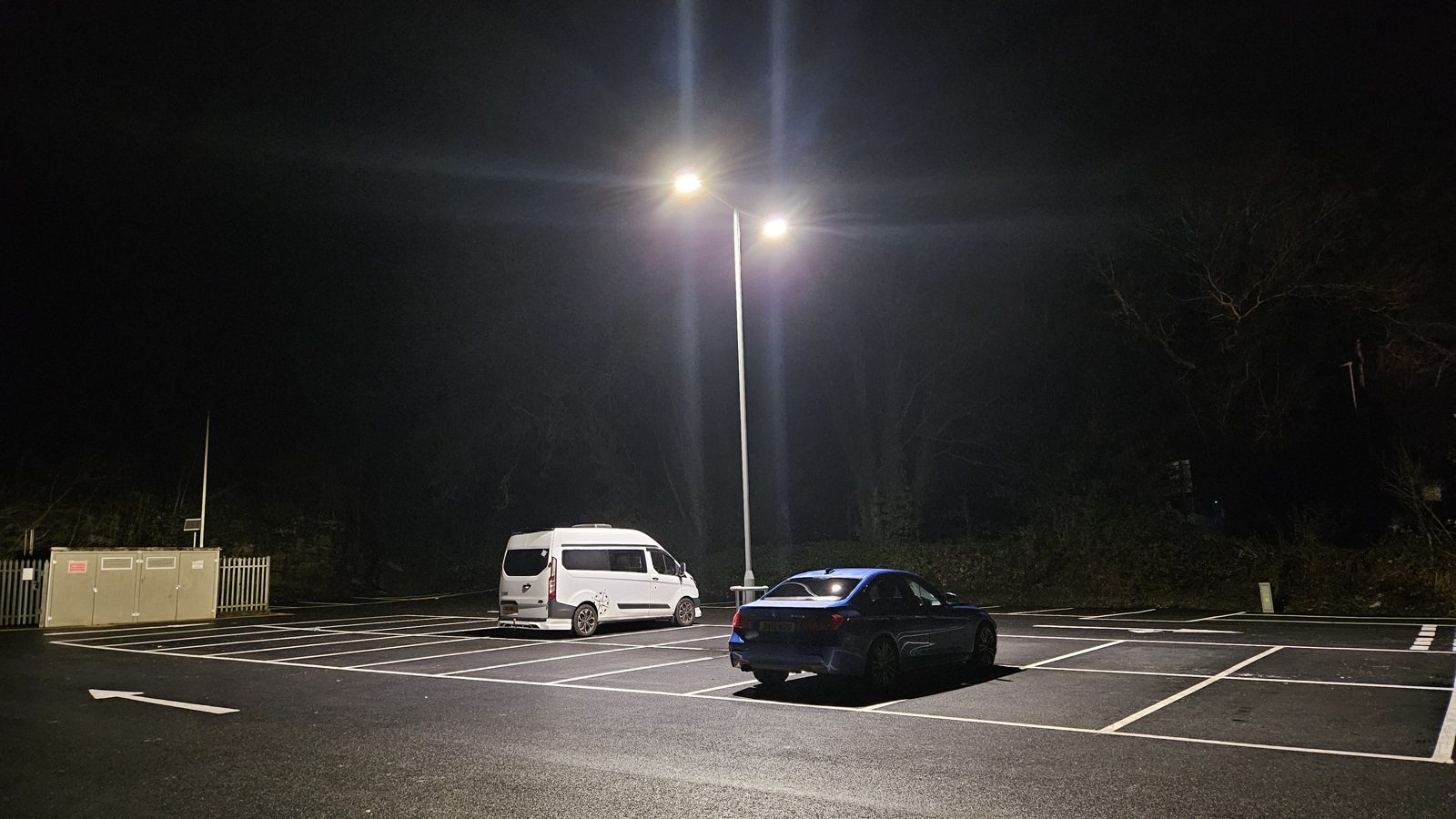
Mainiet tikai vienu parametru vienlaikus
Uzturiet nelielu pārbaudes datu kopu, kuru jums ir tiesības izmantot un kura aptver reālos darba apstākļus. Pierakstiet sagaidāmo numurzīmes tekstu, iegūto izvadi un uzņemšanas apstākļus. Pēc katras izmaiņas veiciet atkārtotu pārbaudi, lai atšķirtu uzlabojumus no parastām rezultātu svārstībām.
Nesoliet konkrētu precizitātes procentu bez noteiktas pārbaudes metodes un reprezentatīviem pierādījumiem.
8. Pievienojiet atpazīšanas rezultātus savai lietotnei
Nošķiriet atpazīšanas izvadi no darbības lēmuma, ko tā var izraisīt.
Snapshot gadījumā jūsu lietotne nosūta attēlu un saņem atbildi. Stream gadījumā varat sākt ar lokālu izvadi un vēlāk ieviest atbalstītu tīmekļa aizķeri jeb webhook vai citu integrāciju, izmantojot aktuālo dokumentāciju.
Praktiskā notikuma ierakstā parasti nepieciešama tālāk norādītā informācija.
Veidojiet integrāciju tā, lai tā apstrādātu trūkstošus laukus, gadījumus bez atpazītiem objektiem, atkārtotus notikumus un īslaicīgas saņēmējsistēmu kļūmes. Neiekļaujiet lietotnes žurnālos piekļuves datus un nevajadzīgus personas datus.
Piekļuves kontrolē atpazīta numurzīme jāuztver kā ievaddati jūsu piekļuves politikai, nevis beznosacījuma komanda barjeras atvēršanai. Ņemiet vērā kļūdainus nolasījumus, dublētas numurzīmes, atļauto numurzīmju saraksta aktualitāti un drošu rīcību kļūmju gadījumā. Procesiem ar nopietnām iespējamām sekām var būt nepieciešams vēl viens pārbaudes faktors vai cilvēka veikta pārbaude.
- Kameras vai avota identifikators.
- Notikuma laika zīmogs un vienota laika joslas lietošanas kārtība.
- Atpazītais numurzīmes teksts.
- Pieejamā informācija par pārliecības rādītāju.
- Atsauce uz attēlu tikai tad, ja tas ir nepieciešams un atļauts.
- Pārbaudes vai apstrādes statuss.
9. Novērsiet biežākās Plate Recognizer problēmas
Tālāk norādītā Cloud statusa kodu nozīme ir balstīta oficiālajā API atsaucē. Pirms izlemjat, kā atjaunot darbību, izlasiet faktisko kļūdas atbildi.
- Pazīme — Sākotnējās pārbaudes — Nākamā darbība
- Cloud API atgriež 403 — Pilnvaras formāts, konta izmantošanas limits un abonementa piekļuves tiesības — Pārbaudiet pilnvaru un konta statusu; neatkārtojiet pieprasījumus ar nederīgiem piekļuves datiem
- Cloud API atgriež 413 — Augšupielādes lielums un pašreizējie konta vai servera ierobežojumi — Sagatavojiet prasībām atbilstošu attēlu, nepadarot numurzīmi nesalasāmu
- Cloud API atgriež 429 — Pieprasījumu biežums un vienlaicīgo pieprasījumu skaits — Ievietojiet pieprasījumus rindā, samaziniet vienlaicīgo pieprasījumu skaitu un izmantojiet kontrolētu atkārtošanas intervālu palielināšanu
- Pieprasījums neizdodas pirms HTTP izvades saņemšanas — DNS, interneta savienojums, TLS un taimauti — Diagnosticējiet savienojamību atsevišķi no atpazīšanas
- Veiksmīgā atbildē nav numurzīmju — Attēla salasāmība un pieprasījuma ievaddati — Izmēģiniet skaidru attēlu, kuru jums ir tiesības apstrādāt, un salīdziniet uzņemšanas apstākļus
- Docker dēmons nav pieejams — Docker serviss un piekļuves tiesības — Novērsiet Docker problēmu, pirms pārbaudāt atpazīšanas dzinēju
- SDK konteiners beidz darbu — Žurnāli, licence, pilnvara un resursdatora arhitektūra — Novērsiet konkrēto palaišanas kļūdu; nedzēsiet licences datus, neizprotot sekas
- Lokālais API atsaka savienojumu — Konteinera stāvoklis un portu piesaiste — Pārbaudiet no paša resursdatora; šajā pamācībā pakalpojums ir piesaistīts localhost
- Stream neģenerē config.ini — Palaišanas žurnāli, direktorija piesaistes montējums un rakstīšanas tiesības — Izlabojiet ceļu vai piekļuves tiesības un atkārtojiet inicializāciju
- Stream nevar atvērt RTSP plūsmu — Pilns URL, piekļuves dati, maršrutēšana un kameras pieejamība — Pārbaudiet to pašu plūsmu no Stream resursdatora tīkla
- Stream darbojas, bet nerada gaidīto notikumu — Attēla kvalitāte, aktīvā kamera, izvades iestatījumi, statisko transportlīdzekļu un dublikātu apstrāde — Pārbaudiet jaunu caurbraukšanu kustībā un apskatiet žurnālus un konfigurētos izvades ceļus
- Konfigurācijas izmaiņas nestājas spēkā — Pareizais piemontētais fails un restartēšana — Pēc pareizā config.ini saglabāšanas restartējiet konteineru
- Diska lietojums negaidīti pieaug — CSV faili, attēli, žurnāli un glabāšanas noteikumi — Ieviesiet dokumentētu datu dzēšanas politiku un uzraugiet brīvo vietu
10. Nodrošiniet instalācijas drošību un pārbaudiet tās darbību
Aizsargājiet piekļuves datus un tīkla piekļuvi
- Neiekļaujiet API pilnvaras, licences un kameru paroles publiskos repozitorijos un ekrānuzņēmumos.
- Ierobežojiet piekļuvi Docker un konfigurācijas mapēm.
- Ja tas tiek atbalstīts, izmantojiet kameras kontus tikai ar plūsmas skatīšanai nepieciešamajām tiesībām.
- Nepadariet atpazīšanas API un kameru administrēšanas pakalpojumus pieejamus publiskajā internetā, ja vien tos neaizsargā apzināti izstrādāts drošības risinājums.
- Nomainiet atklātos piekļuves datus un pārbaudiet žurnālus, lai atklātu nejaušas noplūdes.
Ieviesiet privātuma un datu glabāšanas kontroles
Informācija par numurzīmēm, atrašanās vieta, laika zīmogi un attēli atkarībā no konteksta un jurisdikcijas var būt personas dati. Lokāla apstrāde automātiski nenodrošina izvietojuma atbilstību tiesību aktiem.
Pirms darbības sākšanas nosakiet piemērojamo tiesisko pamatu vai atļauju, nepieciešamos paziņojumus, piekļuves kontroles, glabāšanas termiņu, vienošanās ar datu apstrādātājiem un to, vai nepieciešams formāls ietekmes novērtējums. Saglabājiet tikai lietojuma scenārijam nepieciešamos datus.
Veiciet praktisku pieņemšanas pārbaudi
Neuzskatiet instalāciju par gatavu produkcijas videi tikai tāpēc, ka tā atpazina vienu numurzīmi.
Veicot atjaunināšanu, izveidojiet konfigurācijas rezerves kopiju, pierakstiet esošā attēla versiju, pārskatiet piegādātāja norādījumus un pārbaudiet jauno versiju pirms plašākas ieviešanas. Pirms licencēta izvietojuma pārvietošanas uz citu aparatūru ievērojiet piegādātāja atinstalēšanas un licences pārcelšanas norādījumus.
- Apstipriniet, ka paredzētā attēla vai kameras darbplūsma darbojas veiksmīgi.
- Pārbaudiet pareizu rīcību gadījumos bez atpazītas numurzīmes un neveiksmīgu pieprasījumu gadījumos.
- Salīdziniet nolasījumus ar reprezentatīviem transportlīdzekļiem, kurus jums ir tiesības izmantot pārbaudē.
- Pārbaudiet darbību dienā, naktī un sarežģītos apstākļos.
- Pārbaudiet kameras vai tīkla darbības pārtraukumus un atjaunošanos.
- Pārliecinieties, ka konfigurācija saglabājas pēc konteinera restartēšanas.
- Uzraugiet centrālā procesora noslodzi, atmiņu, diska ietilpību un apstrādes aizkavi faktiskajā izvietošanas resursdatorā.
- Pārliecinieties, ka izvades datu glabāšana un dzēšana darbojas, kā paredzēts.
- Pārbaudiet dublikātu apstrādi un rīcību kļūmju gadījumos saņēmējsistēmās.
- Pierakstiet pārbaudīto programmatūras versiju, vidi, datumu un ierobežojumus.
Bieži uzdotie jautājumi
Kā visvienkāršāk sākt lietot Plate Recognizer?
Atsevišķiem attēliem sāciet ar Snapshot Cloud: iegūstiet API pilnvaru, augšupielādējiet skaidru attēlu uz plate-reader galapunktu un pārbaudiet JSON atbildi. Pirmajai pārbaudei nav jāinstalē atpazīšanas serveris.
Vai pirms Stream instalēšanas ir nepieciešams Snapshot SDK?
Nē. Tie ir atsevišķi produkti. Snapshot SDK ir paredzēts attēlu pieprasījumiem, savukārt Stream apstrādā video. Instalējiet produktu, kas atbilst jūsu ievades veidam un licencei.
Vai Plate Recognizer var darboties lokāli?
Jā. Snapshot SDK un lokāli izvietots Stream darbojas atbalstītā infrastruktūrā. Snapshot dokumentācijā norādīts, ka instalēšanai nepieciešama interneta piekļuve, bet pēc tam atpazīšana var darboties bezsaistē. Pārbaudiet izvēlētā produkta, licences un integrāciju prasības, nevis pieņemiet, ka katra darbplūsma pilnībā darbojas bezsaistē.
Vai ar Stream darbojas jebkura IP kamera?
Nepieņemiet, ka saderība ir universāla. Pārliecinieties, ka kamera nodrošina atbalstītu plūsmu, atpazīšanas resursdators tai var piekļūt un attēls ir piemērots numurzīmju nolasīšanai. IP adrese pati par sevi nenorāda izmantojamu plūsmu.
Kāpēc rezultāts ir tukšs, lai gan API pieprasījums bija veiksmīgs?
Veiksmīgs HTTP statuss nozīmē, ka pieprasījums ir apstrādāts; tas negarantē numurzīmes noteikšanu. Pārbaudiet izplūdumu, numurzīmes izmēru, ekspozīciju, redzamību un visus pieprasījuma iestatījumus, kas var ietekmēt atpazīšanu.
Vai Stream Cloud un lokāli izvietotam Stream var izmantot vienu licenci?
Nē. Oficiālajā Cloud dokumentācijā norādīts, ka Stream Cloud nepieciešama atsevišķa licence, kas atšķiras no lokāli izvietotā Stream licences.
Kāpēc par vienu un to pašu novietoto transportlīdzekli netiek ziņots atkārtoti?
Stream ir iebūvēta statisku transportlīdzekļu un dublējošu notikumu apstrāde. Pirms izmaiņu veikšanas pārskatiet dokumentētos report_static un memory_decay iestatījumus, jo atkārtoti notikumi var ietekmēt arī turpmākās darbplūsmas.
Vai pēc numurzīmes atpazīšanas var automātiski atvērt vārtus?
Atpazīšana var nodrošināt informāciju piekļuves kontroles sistēmai, taču tai nevajadzētu aizstāt piekļuves tiesību pārbaudi un drošības kontroles. Pirms automatizācijas ieslēgšanas nosakiet, kā tiks apstrādāti nenoteikti nolasījumi, transportlīdzekļi bez atļaujas, atkārtoti notikumi, darbības pārtraukumi un manuāla vadības pārņemšana.
Iestatīšanas noslēguma pārbaude
Pilnvērtīga Plate Recognizer instalācija ir kas vairāk par darbojošos konteineru. Tai nepieciešams pareizais produkts un licence, pārbaudīta ievade, saprotama atpazīšanas izvade, droša kļūmju apstrāde, kā arī drošības un datu glabāšanas plāns.
Sāciet ar vienu attēlu vai vienu kameru. Pārbaudiet, kas notika, salīdziniet rezultātu ar realitāti un tikai tad paplašiniet izvietojumu vai savienojiet to ar uzņēmējdarbībai kritisku automatizāciju.
Oficiālā dokumentācija
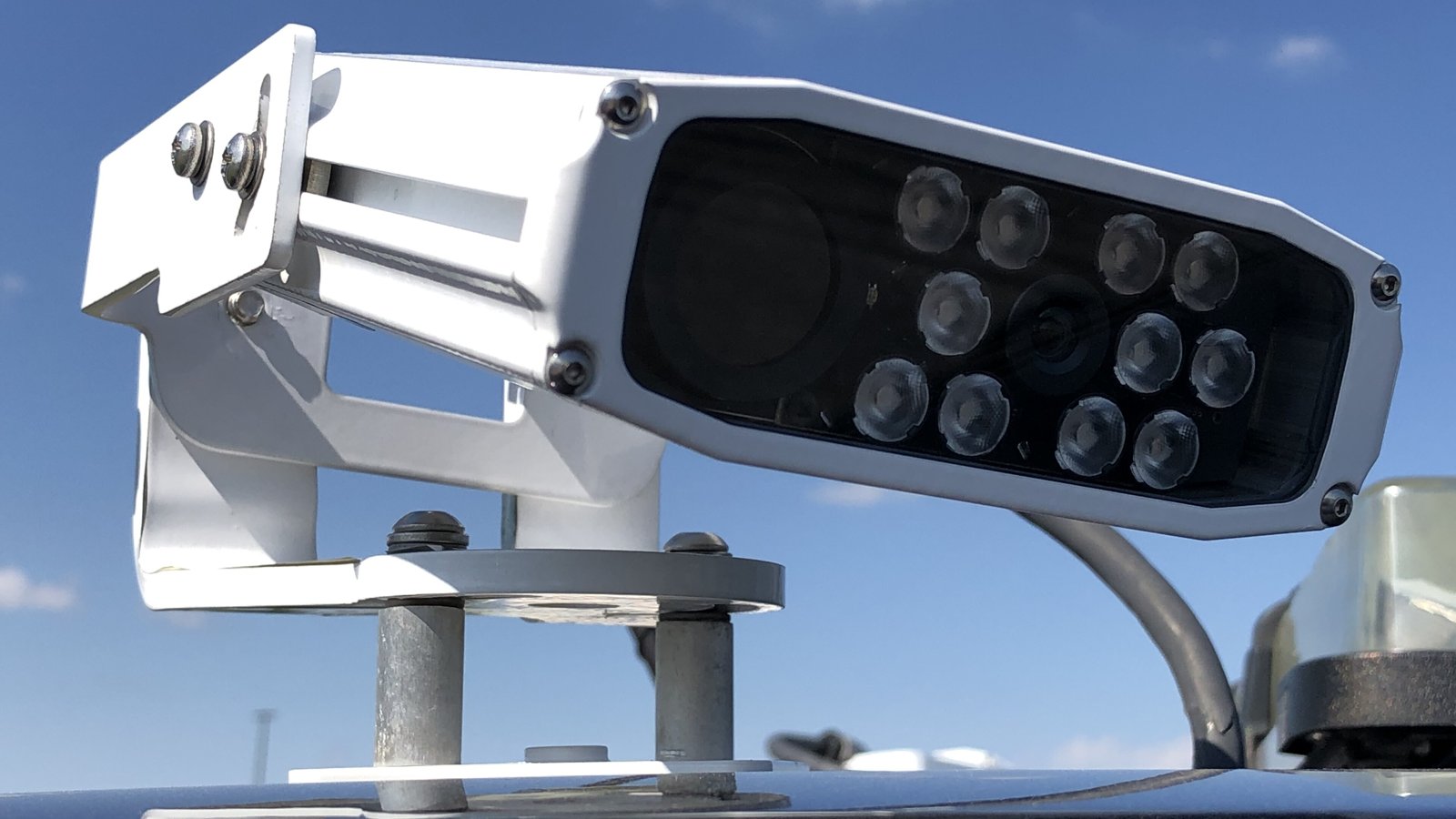
Foto: ANPR Camera Front, Wikimedia Commons, CC BY 4.0.
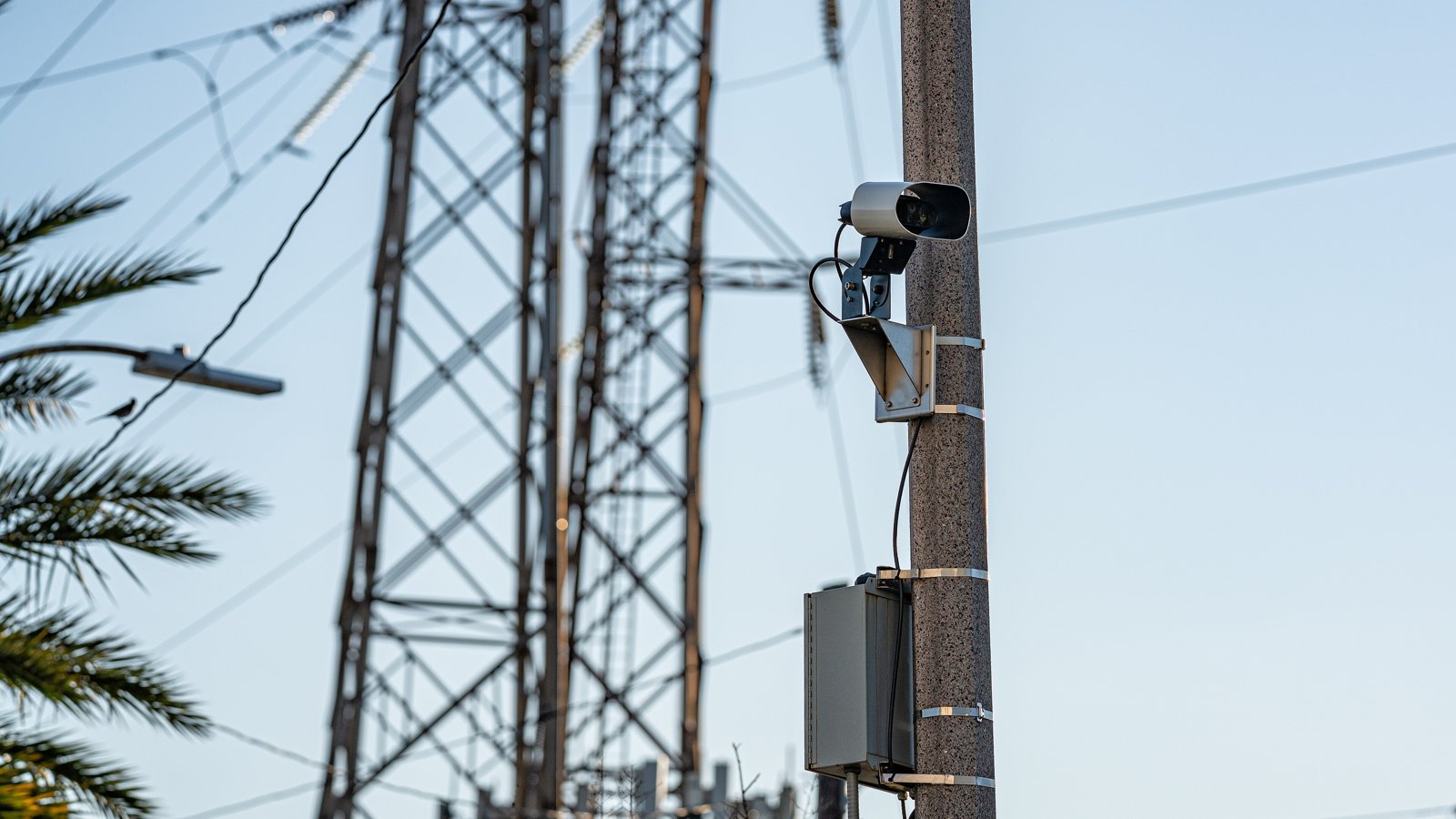
Foto: Automated License Plate Reader Camera - New Orleans March 2020, Wikimedia Commons, CC BY 2.0.
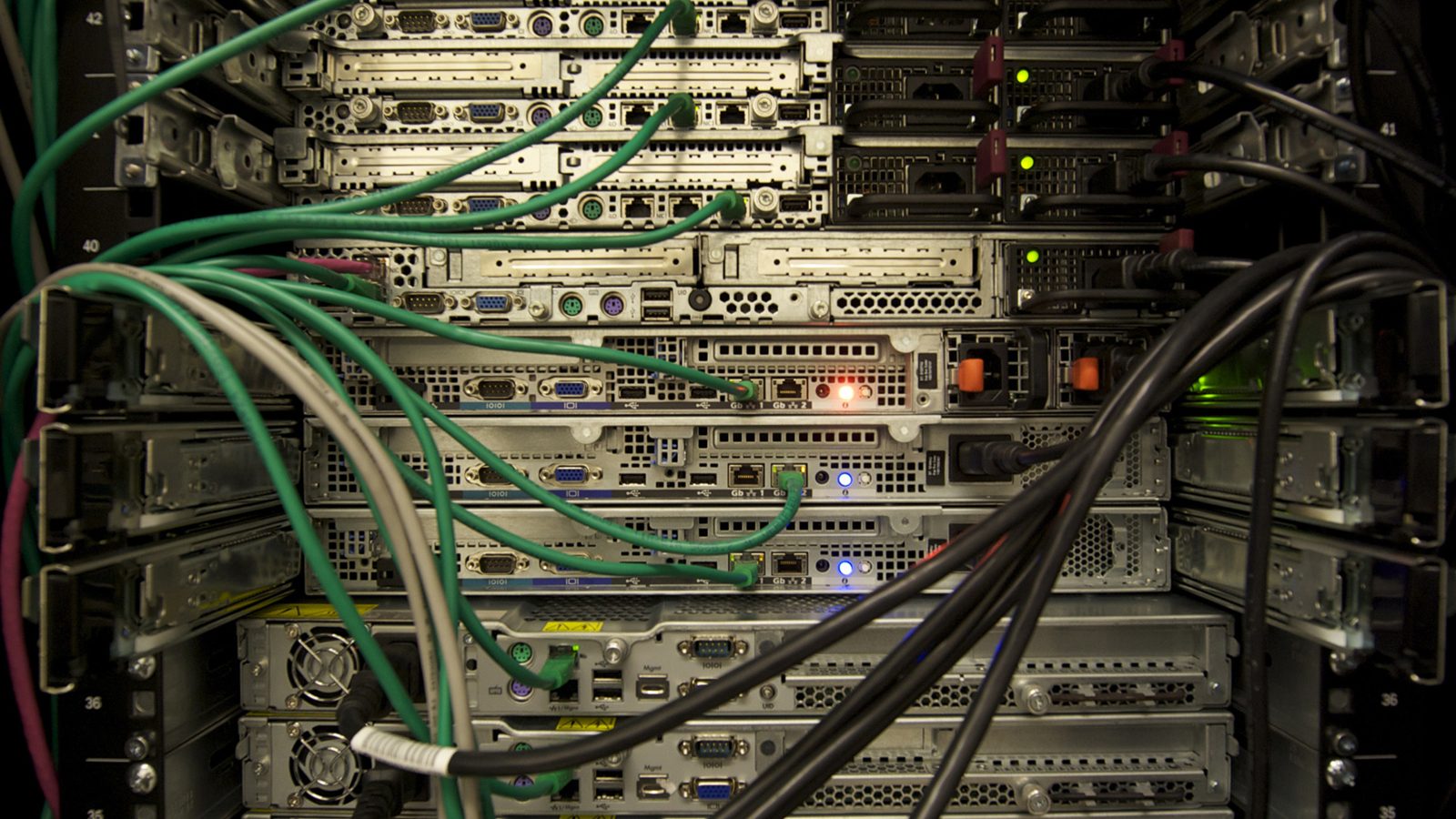
Papildu fotoattēli (Wikimedia Commons): Abigor, CC BY-SA 3.0; Acabashi, CC BY-SA 4.0; Thomas Roberts, CC BY-SA 2.0.
Logotips parādīts tikai identifikācijai un pieder tā īpašniekam.
- Darba sākšana ar Snapshot SDK
- Snapshot SDK manuāla instalēšana
- Snapshot API pamācība un lokālais galapunkts
- Snapshot Cloud API atsauce
- Cloud API shēma
- Stream produkta izvēle
- Lokāli izvietota Stream instalēšana
- Stream manuāla instalēšana
- Stream konfigurācija
- Stream Cloud prasības