Plate Recognizer teisendab sõidukite pildid ja video numbrimärgituvastuse tulemusteks. Seadistamiseks vali fotode jaoks Snapshot või otsekaamerate ja video jaoks Stream. Seejärel loo konto, hangi vajalikud autentimisandmed, saada pilt või ühenda kaamera ning kontrolli väljundit enne lahenduse ühendamist oma rakendusega. See juhend käsitleb kolme praktilist seadistust: 1. Numbrimärgi tuvastamine fotolt Snapshot Cloudi abil. 2. Fotode kohalik töötlemine Snapshot SDK ja Dockeriga. 3. RTSP-kaamera ühendamine kohapeal töötava Streamiga. Samuti selgitatakse, millal kaaluda Stream Cloudi, kuidas lahendada levinud probleeme ja mida kontrollida enne tootmiskasutust. Dokumentatsioon üle vaadatud: 6. november 2026. See juhend põhineb dokumentatsioonil ega ole reaalse paigalduse katsearuanne. Toodete kasutajaliidesed, litsentsitingimused ja Dockeri tõmmised võivad muutuda; vaata oma keskkonna jaoks asjakohaseid ametlikke viiteid.
1. Vali sobiv Plate Recognizeri toode
Numbrimärkide automaattuvastust tähistatakse tavaliselt lühenditega ALPR (automatic license plate recognition) või ANPR (automatic number plate recognition). Selles juhendis tähendavad mõlemad sama üldist ülesannet: sõidukite registreerimismärkide leidmist ja lugemist.
Esimene seadistusotsus puudutab sisendi tüüpi ja seda, kus töötlemine peaks toimuma.
Snapshot on pildituvastusteenus. Stream töötleb videot. Enne Streami paigaldamist ei pea Snapshot SDK-d paigaldama.
Toodete autentimisandmed ei ole omavahel asendatavad. Snapshot SDK vajab SDK litsentsi. Stream vajab sobivat Streami litsentsi ning Stream Cloud kasutab teistsugust litsentsi kui kohapeal töötav Stream.
Kõige kiiremini saad esimese tulemuse Snapshot Cloudiga. Kui sinu peamine eesmärk on parklasse sisenevate sõidukite tuvastamine, liigu pärast kaamera ja litsentsi ettevalmistamist Streami jaotisse.
Ametlikud viited: Snapshoti alustamisjuhend ja Streami alustamisjuhend.
- Eesmärk — Toode — Töötlemise asukoht
- Numbrimärkide lugemine üksikfotodelt ilma tuvastusserverit paigaldamata — Snapshot Cloud — Plate Recognizeri hallatav API
- Numbrimärkide lugemine fotodelt oma taristus — Snapshot SDK — Sinu ühilduv Dockeri host
- Numbrimärkide lugemine otsekaamerast või toetatud salvestatud videost — Kohapealne Stream — Sinu server või toetatud pilvehost
- Otsekaamera töötlemine tuvastusserverit ise haldamata — Stream Cloud — Plate Recognizeri taristu
2. Valmista ette konto ja seadmed
Esimeseks pildituvastuskatseks
Vajad järgmist.
Pärast sisselogimist ava oma API pääsutõendi leht. Käsitle pääsutõendit nagu parooli: ära avalda seda, lisa seda versioonihaldusse ega paljasta brauseris töötavas JavaScriptis.
- Plate Recognizeri konto, millel on juurdepääs Snapshot Cloudile.
- API pääsutõend ja konto vaba kasutusmaht.
- Pilt selgelt nähtava numbrimärgiga, mida sul on õigus töödelda.
- Internetiühendus ja curl.
Kohalikuks töötlemiseks Dockeriga
Lisaks vajad järgmist.
Allolevad Dockeri näited on mõeldud Linuxile koos Bashiga ühilduval Intel x86 hostil. Need ei ole universaalsed käsud Windows PowerShelli, Raspberry Pi, Nvidia Jetsoni ega GPU-ga paigalduste jaoks. Nende süsteemide puhul kasuta tootja arhitektuuripõhiseid juhiseid.
Plate Recognizer soovitab toetatud seadistuste jaoks ka oma Installerit, kui sa ei soovi Dockeri käske käsitsi hallata.
- Ühilduv arvuti, kuhu Docker on paigaldatud ja kus see töötab.
- Paigaldatava toote litsents.
- Internetiühendus tõmmise allalaadimiseks ja esmaseks aktiveerimiseks.
- Püsiv salvestusruum litsentsiandmete, konfiguratsiooni ja väljundite jaoks.
Otsekaamera jaoks
Valmista ette järgmine.
Ära eelda, et kõik kaamerad kasutavad sama RTSP-aadressi. Hangi õige aadress kaamera dokumentatsioonist või haldurilt.
- Kaamera, mis pakub toetatud videovoogu, näiteks RTSP-d.
- Täpne RTSP-aadress koos voo teega.
- Vajaduse korral kaamera autentimisandmed.
- Võrguühendus tuvastushostist kaamerani.
- Ohutu võimalus testida sõidukite läbisõite, mille töötlemiseks sul on luba.
3. Seadista Snapshot Cloud ja tuvasta esimene numbrimärk
Snapshot Cloud on kõige lihtsam lähtepunkt, sest tuvastusmootorit ei ole vaja kohapeale paigaldada.
1. Valmista ette testpilt
Salvesta sõidukifoto, mille töötlemiseks sul on luba, oma töökataloogi nimega car.jpg. Vali esimeseks katseks selge pilt: numbrimärk ei tohiks olla tugevalt hägustunud, osaliselt kaadrist väljas, varjatud ega ülesäritatud.
Kontrolli, et fail on olemas:
ls -l car.jpgTeise võimalusena laadi alla tootja näidispilt:
curl --fail --location \
  https://app.platerecognizer.com/static/demo.jpg \
  --output car.jpg
See on mugav ühenduse kontroll, mitte sinu kaamerate täpsuse hindamiseks esinduslik võrdlustest.
2. Laadi API pääsutõend
Kasuta Bashis peidetud sisestust, selle asemel et kirjutada pääsutõend otse salvestatavasse käsku:
read -r -s -p "Plate Recognizer API token: " PLATE_RECOGNIZER_TOKEN
printf '\n'
export PLATE_RECOGNIZER_TOKEN
Nii ei salvestata pääsutõendi väärtust käsuajalukku. See ei muuda keskkonnamuutujaid tootmiskeskkonna saladuste hoidlaks: eriõigustega kasutajad ja diagnostikatööriistad võivad autentimisandmed siiski nähtavale tuua.
3. Saada pilt API-le
Käivita:
curl --silent --show-error \
  --connect-timeout 10 \
  --max-time 60 \
  --output cloud-response.json \
  --write-out 'HTTP %{http_code}\n' \
  --header "Authorization: Token ${PLATE_RECOGNIZER_TOKEN}" \
  --form 'upload=@car.jpg' \
  https://api.platerecognizer.com/v1/plate-reader/
Päring teeb allpool loetletud toimingud.
Ajalõppude väärtused on valitud selle juhendi jaoks ega ole tootja nõuded. Kohanda neid oma rakendusele.
Ametlik Cloudi viitedokumentatsioon kirjeldab eduka vastusena olekukoodi 201. Ära pea üksnes salvestatud JSON-faili tõendiks, et tuvastamine õnnestus: ka ebaõnnestunud päringud võivad tagastada JSON-i.
- Saadab faili car.jpg mitmeosalise vormiüleslaadimisena.
- Autendib päisega Authorization: Token ….
- Kirjutab vastuse sisu faili cloud-response.json.
- Kuvab HTTP olekukoodi, et saaksid eristada edukat päringut API veast.
4. Uuri vastust
Vaata salvestatud vastust:
cat cloud-response.jsonVormindatud väljundi saamiseks, kui Python 3 on paigaldatud:
python3 -m json.tool cloud-response.jsonJärgnev on vastuse struktuuri lihtsustatud väljamõeldud näide, mitte selle juhendi läbimise tegelik tulemus:
{
  "results": [
    {
      "plate": "abc123",
      "score": 0.95,
      "box": {
        "xmin": 100,
        "ymin": 200,
        "xmax": 250,
        "ymax": 250
      }
    }
  ]
}
Olulisemad väljad on loetletud allpool.
Usaldusskoor ei taga tulemuse õigsust ega tõenda, et sõidukil on juurdepääsuõigus. Kontrolli tulemusi oma kasutusjuhtumi nõuete alusel.
Edukas päring võib tagastada tühja results-massiivi. See ei ole sama mis ebaõnnestunud HTTP-päring.
- Väli — Tähendus
- results — Tuvastustulemuste kogum
- plate — Tuvastatud numbrimärgi tekst
- score — Mudeli usaldusskoor numbrimärgi lugemisel
- box — Numbrimärki ümbritseva piirdekasti koordinaadid pildil
- candidates — Numbrimärgi alternatiivsed lugemistulemused, kui need tagastatakse
- region — Piirkonnateave, kui see tagastatakse
5. Käsitle nulli, ühte või mitut tulemust
Pärast HTTP-päringu õnnestumise kinnitamist loeb see väike Pythoni näide salvestatud faili, eeldamata, et vähemalt üks numbrimärk on alati olemas:
import json
from pathlib import Path

payload = json.loads(Path("cloud-response.json").read_text())
results = payload.get("results")

if not isinstance(results, list):
    raise SystemExit("Unexpected response. Check the HTTP status and response body.")

if not results:
    print("Request succeeded, but no plate was returned.")
else:
    for result in results:
        print({
            "plate": result.get("plate"),
            "score": result.get("score"),
            "box": result.get("box"),
        })
Tootmiskeskkonna integratsioonis käsitle ka ajalõppe, ebaõnnestumist näitavaid HTTP olekukoode, vigast JSON-i ja teenusekatkestusi.
6. Lisa piirkonnavihjeid ainult siis, kui see on asjakohane
API toetab piirkonnavihjeid. Näiteks kui sõidukitel on eeldatavasti Suurbritannia numbrimärgid, lisa päringule järgmine vormiväli:
--form 'regions=gb'
Kasuta ametlikke riigi- ja piirkonnakoode. Väldi vale vihje rakendamist asukohas, kuhu saabub regulaarselt sõidukeid mitmest riigist.
Kontrollpunkt: sul peaks nüüd olema edukas API vastus ning arusaam sellest, kuidas eristada numbrimärgi tuvastustulemust, tuvastuse puudumist ja API viga.
Viide: Snapshot Cloudi API dokumentatsioon.
4. Paigalda Snapshot SDK kohalikuks pilditöötluseks
Snapshot SDK käitab pildituvastusteenust Dockeris sinu taristus. Tootja sõnul on paigaldamise ajal vaja internetiühendust, kuid pärast seda saab tuvastus töötada võrguühenduseta.
1. Kontrolli Dockerit ja toote ühilduvust
Paigalda Docker oma süsteemile sobivate juhiste järgi ja käivita seejärel:
docker --version
docker info
Kui docker info ei saa Dockeri taustateenusega ühendust, lahenda esmalt Dockeri paigalduse, teenuse või õiguste probleem.
Vaata üle Snapshoti süsteeminõuded. Ära määra tootmiskeskkonna serveri vajalikku võimsust üksnes ühe eduka pildikatse põhjal.
2. Hangi SDK autentimisandmed
Ava Snapshot SDK juhtpaneel ning hangi oma API pääsutõend ja SDK litsentsivõti.
Laadi need samas Bashi seansis:
read -r -s -p "API token: " TOKEN
printf '\n'
read -r -s -p "Snapshot SDK license key: " LICENSE_KEY
printf '\n'
export TOKEN LICENSE_KEY
3. Laadi tõmmis alla ja käivita konteiner
Siin käsitletud ühilduva Inteli protsessoriga paigalduse jaoks:
docker pull platerecognizer/alpr

docker run -d \
  --name plate-recognizer-snapshot \
  --restart unless-stopped \
  -p 127.0.0.1:8080:8080 \
  -v license:/license \
  -e TOKEN \
  -e LICENSE_KEY \
  platerecognizer/alpr
See kohandab tootja käsitsi paigaldamise käsku, lisades konteineri nime, taustal töötamise ja pordi sidumise ainult kohaliku hostiga.
See näide on mõeldud esmakordseks paigaldamiseks. Kui sul on juba litsentsiandmete salvestusmaht või olemasolev paigaldus, järgi tootja olemasoleva paigalduse juhiseid, mitte ära loo konkureerivaid konteinereid.
Turvamärkus: Dockeri administraatorid saavad konteineri keskkonnamuutujaid vaadata. Piira juurdepääsu Dockerile ja kasuta oma paigaldusele sobivat saladuste haldamise lahendust.
- -d käivitab konteineri taustal.
- --restart unless-stopped rakendab Dockeri vastavat taaskäivitamispoliitikat.
- 127.0.0.1:8080:8080 piirab avaldatud API-pordi hosti loopback-liidesega.
- license:/license säilitab litsentsiandmed nimega salvestusmahus.
- -e TOKEN ja -e LICENSE_KEY edastavad eksporditud muutujad konteinerisse.
4. Kontrolli käivitumist
Käivita:
docker ps -a --filter name=plate-recognizer-snapshot
docker logs --tail 100 plate-recognizer-snapshot
Otsi käivitamis- või aktiveerimisvigu. Töötav konteiner on kasulik märk, kuid tegelikku toimimist kontrollib järgmine API-päring.
5. Saada pilt kohalikule API-le
Samast hostist:
curl --silent --show-error \
  --connect-timeout 10 \
  --max-time 60 \
  --output local-response.json \
  --write-out 'HTTP %{http_code}\n' \
  --form 'upload=@car.jpg' \
  http://localhost:8080/v1/plate-reader/
Uuri faili local-response.json samamoodi nagu Cloudi vastust. Tootja kohaliku API põhinäide ei nõua Cloudi autoriseerimispäist; ära eelda, et avalikult ligipääsetav kohalik lõpp-punkt on sinu konto pääsutõendiga kaitstud.
Kuna Dockeri port on seotud kohaliku hostiga, ei saa teine arvuti seda näidislõpp-punkti otse kasutada. Rakenduse kaugjuurdepääsuks loo privaatne autenditud võrguühendus või kaitstud pöördproksi. Ära ava lihtsalt porti 8080 internetile.
6. Säilita paigalduse üksikasjad
Pane kirja tõmmise versioon või kontrollräsi, käivitusseaded, litsentsiandmete salvestusmaht ja katse tulemus. Ära lisa autentimisandmeid üldisesse paigaldusdokumentatsiooni.
Siin kasutatud eraldi sildita tõmmis järgib vaikesilti ja võib aja jooksul muutuda. Korratavate paigalduste jaoks vali tootja tõmmiste loendist toetatud versioon, dokumenteeri see ja katseta uuendusi enne kasutuselevõttu.
Kontrollpunkt: kohalikule lõpp-punktile saadetud päring peaks andma eduka tuvastusvastuse ilma pilti Snapshot Cloudi tuvastuslõpp-punkti saatmata.
Viited: SDK käsitsi paigaldamine ja kohapealne API.
5. Seadista Plate Recognizer Stream RTSP-kaameraga
Stream töötleb videot, mistõttu on siin rohkem omavahel seotud komponente kui pildi üleslaadimisel: kaamera, võrk, dekooder, tuvastusmootor ja väljundi sihtkoht peavad kõik koos töötama.
Alusta ühe kaameraga. Lisa kaameraid alles pärast esimese kaamera ühenduse, pildikvaliteedi ja tuvastusväljundi kontrollimist.
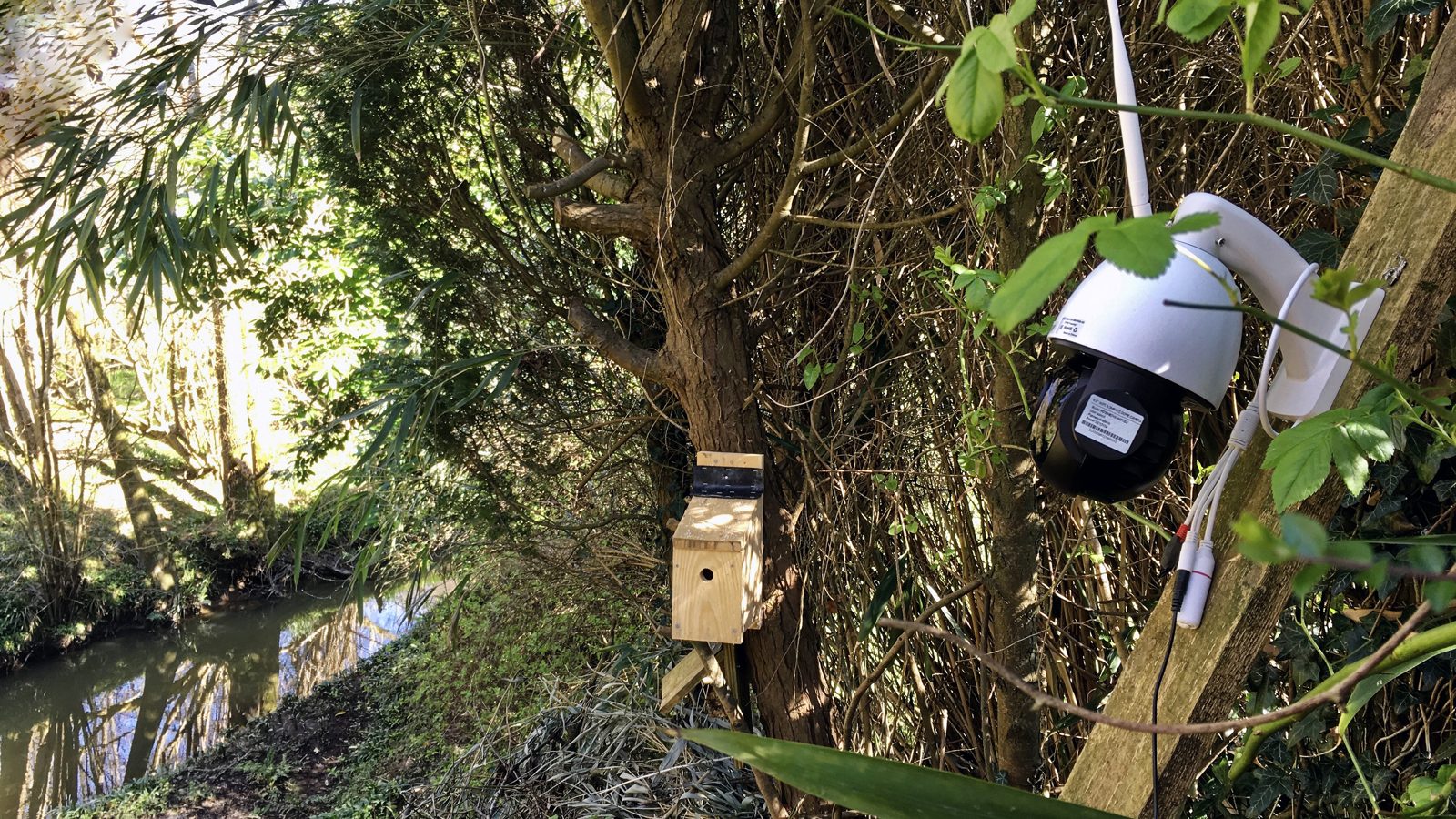
1. Kontrolli kaamera videovoogu eraldi
Ava kaamera RTSP-aadress ühilduvas mängijas, näiteks VLC-s, eelistatavalt kavandatud Streami hostil või samaväärse võrgujuurdepääsuga arvutis.
Tüüpilise aadressi üldkuju on järgmine:
rtsp://USERNAME:PASSWORD@CAMERA_IP:554/STREAM_PATH
See on kohatäide, mitte universaalne kaamera aadress. Asenda kogu aadress kaameratootja tegeliku voo URL-iga. Erimärke sisaldavad autentimisandmed võivad vajada sobivat URL-kodeeringut.
Kontrolli allpool loetletud tingimusi.
Edukas katse sülearvutis ei tõesta, et Dockeri host pääseb kaamerale ligi. Kontrolli ka tegeliku hosti võrguühendust ja liiklust tulemüüri kaudu.
- Autentimine õnnestub.
- Videovoog püsib stabiilne.
- Mööduv sõiduk on kavandatud jäädvustusalas nähtav.
- Numbrimärgi märgid on üksikkaadrites loetavad.
2. Loo Streami jaoks püsiv kaust
Bashis:
mkdir -p "$HOME/plate-recognizer/stream"
export STREAM_DIR="$HOME/plate-recognizer/stream"
Stream ühendab selle kataloogi konteineris asukohta /user-data. Kaust sisaldab konfiguratsiooni ja tuvastusväljundeid ning peab olema kirjutatav.
Ära kasuta ühekordset ajutist kataloogi. Kaitse seda kausta, sest see võib sisaldada kaamera autentimisandmeid, numbrimärkide teksti ja sõidukipilte.
3. Laadi Streami autentimisandmed
Hangi sobiv litsents ja pääsutõend oma Streami juhtpaneelilt.
read -r -s -p "API token: " TOKEN
printf '\n'
read -r -s -p "Stream on-premises license key: " LICENSE_KEY
printf '\n'
export TOKEN LICENSE_KEY
Need muutujad asendavad käsukeskkonda varem laaditud SDK autentimisandmed. Veendu, et kasutad Streami, mitte Snapshot SDK litsentsi.
4. Käivita Stream esimest korda
Siin käsitletud ühilduva Linuxi ja Intel x86 seadistuse jaoks:
docker pull platerecognizer/alpr-stream

docker run -d -t \
  --name stream \
  --restart unless-stopped \
  --user "$(id -u):$(id -g)" \
  -v "$STREAM_DIR:/user-data" \
  -e LICENSE_KEY \
  -e TOKEN \
  platerecognizer/alpr-stream
Kasutaja ja rühma vastendus järgib tootja Linuxi näidet ning aitab hoida loodud failid sinu hostikasutajale ligipääsetavana.
Kontrolli käivitumist:
docker logs --tail 100 stream
ls -la "$STREAM_DIR"
Ametliku paigaldusjuhendi järgi loob esimene käivitus kataloogistruktuuri ja faili config.ini. Anna lähtestamiseks aega. Kui faili pole, kontrolli logisid, ühendatud kataloogi teed, autentimisandmeid ja kataloogi õigusi, mitte ära jätka eeldusel, et paigaldus õnnestus.
5. Peata Stream ja varunda loodud konfiguratsioon
Kui config.ini on olemas:
docker stop stream
cp "$STREAM_DIR/config.ini" "$STREAM_DIR/config.ini.before-camera-edit"
See on teadlik peata–muuda–käivita töövoog. Siin ei eeldata, et Stream lõpetab pärast failide loomist automaatselt töö.
Ava konfiguratsioon eelistatud tekstiredaktoris. Näiteks kui nano on paigaldatud:
nano "$STREAM_DIR/config.ini"6. Seadista üks kaamera
Muuda loodud kaamerajaotist, selle asemel et pimesi dubleerivaid jaotisi lisada. Säilita muud loodud seaded, kui sul pole põhjust neid muuta.
Asjakohane konfiguratsioon võib välja näha järgmine:
timezone = UTC

[cameras]
  csv_file = $(camera)_%y-%m-%d.csv
  image_format = $(camera)_screenshots/%y-%m-%d/%H-%M-%S.%f.jpg

  [[entrance-camera]]
    active = yes
    url = rtsp://USERNAME:PASSWORD@CAMERA_IP:554/STREAM_PATH
Enne Streami käivitamist asenda url-väärtus kontrollitud kaamera aadressiga.
Pesastuse tasemed on olulised; nende tähendus on toodud allpool.
Kui loodud konfiguratsioon sisaldab näidiskaameraid, mida sa ei kavatse kasutada, keela või eemalda nende kirjed.
See näide lubab kontrollimise eesmärgil teadlikult CSV-väljundi ja piltide salvestamise. Kui sa salvestatud pilte ei vaja, saab konfiguratsiooni viitedokumentatsiooni järgi need keelata tühja image_format-väärtusega:
image_format =
Ära keela pilte, kui kavandatud väljundiintegratsioon neid vajab. Rakenda selge säilituspoliitika, selle asemel et ekraanipilte määramata ajaks alles hoida.
- timezone on ülataseme seade. UTC lihtsustab eri süsteemide andmete võrdlemist.
- [cameras] sisaldab kaamerate ühiseid seadeid.
- [[entrance-camera]] määratleb selle konkreetse kaamera.
- csv_file määrab kaamera ja kuupäeva põhise CSV-failinime.
- image_format määrab salvestatavate piltide failiteed.
7. Käivita uuesti ja uuri logisid
Käivita:
docker start stream
docker logs --follow --tail 100 stream
Tootja nõuab pärast konfiguratsiooni muutmist taaskäivitamist. Otsi kaameraühenduse, konfiguratsiooni, dekodeerimise ja litsentsiga seotud vigu.
Logiväljundi jälgimise lõpetamiseks vajuta Ctrl+C; see ei peata taustal töötavat konteinerit.
8. Tekita tegelik tuvastussündmus
Korralda kaamera vaateväljas sõiduki läbisõit, mille töötlemiseks sul on luba. Veendu, et selle numbrimärk on videos loetav.
Seejärel vaata väljundfaile:
find "$STREAM_DIR" -type f -name '*.csv' -print
Ava asjakohane CSV-fail ja võrdle tuvastatud teksti tegeliku numbrimärgiga. Kontrolli ka kaamera identifikaatorit ja ajatemplit.
Ära eelda, et seisvast sõidukist teatatakse pidevalt. Konfiguratsiooni viitedokumentatsiooni järgi eiratakse vaikimisi seisvaid sõidukeid; teistsugust käitumist vajavate kasutusjuhtumite jaoks on olemas report_static. Sündmuse ilmumise aega mõjutavad ka duplikaatide käsitlemine ja väljundi viivitused.
9. Katseta rohkem kui ühte edukat läbisõitu
Enne uute kaamerate lisamist kontrolli allpool loetletut.
Kontrollpunkt: pärast konteineri taaskäivitamist peaks kaamera uuesti ühenduma ning uus lubatud testläbisõit peaks tekitama väljundi, mida saad tegeliku numbrimärgiga võrrelda.
Viited: Streami käsitsi paigaldamine, konfiguratsioon ja süsteeminõuded.
- Päevased ja öised läbisõidud.
- Sõidukite erinevad asukohad ja eeldatavad kiirused.
- Korduvkülastused ja soovitud käitumine korduvate sündmuste korral.
- Taastumine pärast kaameraühenduse katkemist ja taastumist.
- Konteineri käitumine taaskäivitamisel.
- Kettakasutuse kasv ja väljundite säilitamine.
6. Millal kasutada selle asemel Stream Cloudi
Stream Cloudi tasub kaaluda, kui soovid hallatud videotuvastusteenust ega taha kohalikku tuvastusserverit ise hallata.
Enne valiku tegemist järgi allolevaid samme.
Privaatne aadress, näiteks 192.168.x.x, ei ole hallatud pilveteenusest otse kättesaadav ilma sobiva ühenduslahenduseta. Ära ava kaamera haldusliideseid ega loo ulatuslikke sissetuleva liikluse tulemüürireegleid üksnes selleks, et videovoog kättesaadavaks teha.
Tootja Stream Cloudi alustamisjuhend selgitab litsentsi- ja ühendusnõudeid. Tüüpilise paigalduse juhend käsitleb võimalusi videovoole väljastpoolt ligi pääseda.
Vali eespool kirjeldatud kohapealne töövoog, kui sinu prioriteet on hoida kaamera videovoog privaatvõrgus, arvestades seadistatud integratsioone ja väljaminevat liiklust.
- 1. Hangi Stream Cloudi litsents, mitte kohapealse paigalduse litsents.
- 2. Veendu, et tootja teenus pääseb sinu RTSP-voole ligi toetatud ühendusviisi kaudu, mille turvalisus on üle vaadatud.
- 3. Kontrolli, et saadaolev üleslaadimisvõimsus toetaks piisava varuga seadistatud kaamera bitikiirust koos muu võrguliiklusega.
- 4. Vaata üle andmete asukoht, lepingutingimused, säilitamine ja kohaldatavad privaatsusnõuded.
- 5. Järgi kehtivat Cloudi seadistamise töövoogu ja kontrolli sündmuste kohalejõudmist enne järgnevate automaatprotsesside ühendamist.
7. Paranda numbrimärgituvastuse kvaliteeti
Kui tuvastus on ebaühtlane, vaata esmalt üle tarkvarani jõudvad kaadrid. Serveri võimsuse suurendamine ei muuda loetamatuid numbrimärgi märke loetavaks.
Kontrolli liikumishägu
Peata video liikuva sõiduki kaadril. Kui märgid on kaadris laiali määrdunud, vaata üle säritus ja säriaeg, olemasolev valgustus ning jäädvustuskoht.
Kontrolli numbrimärgi suurust
Lai üldvaade võib näidata kogu parklat, kuid jätta iga numbrimärgi lugemiseks liiga väikeseks. Kohanda kadreeringut või kasuta spetsiaalset tuvastusvaadet, selle asemel et eeldada, et suurem üldine eraldusvõime probleemi lahendab.
Kontrolli nurka ja nähtavust
Järsud vaatenurgad, takistused ja pildi servaga ära lõigatud numbrimärgid võivad tuvastust halvendada. Katseta sõidukite tegelikku liikumisteed, mitte ainult sobivalt pargitud sõidukit.
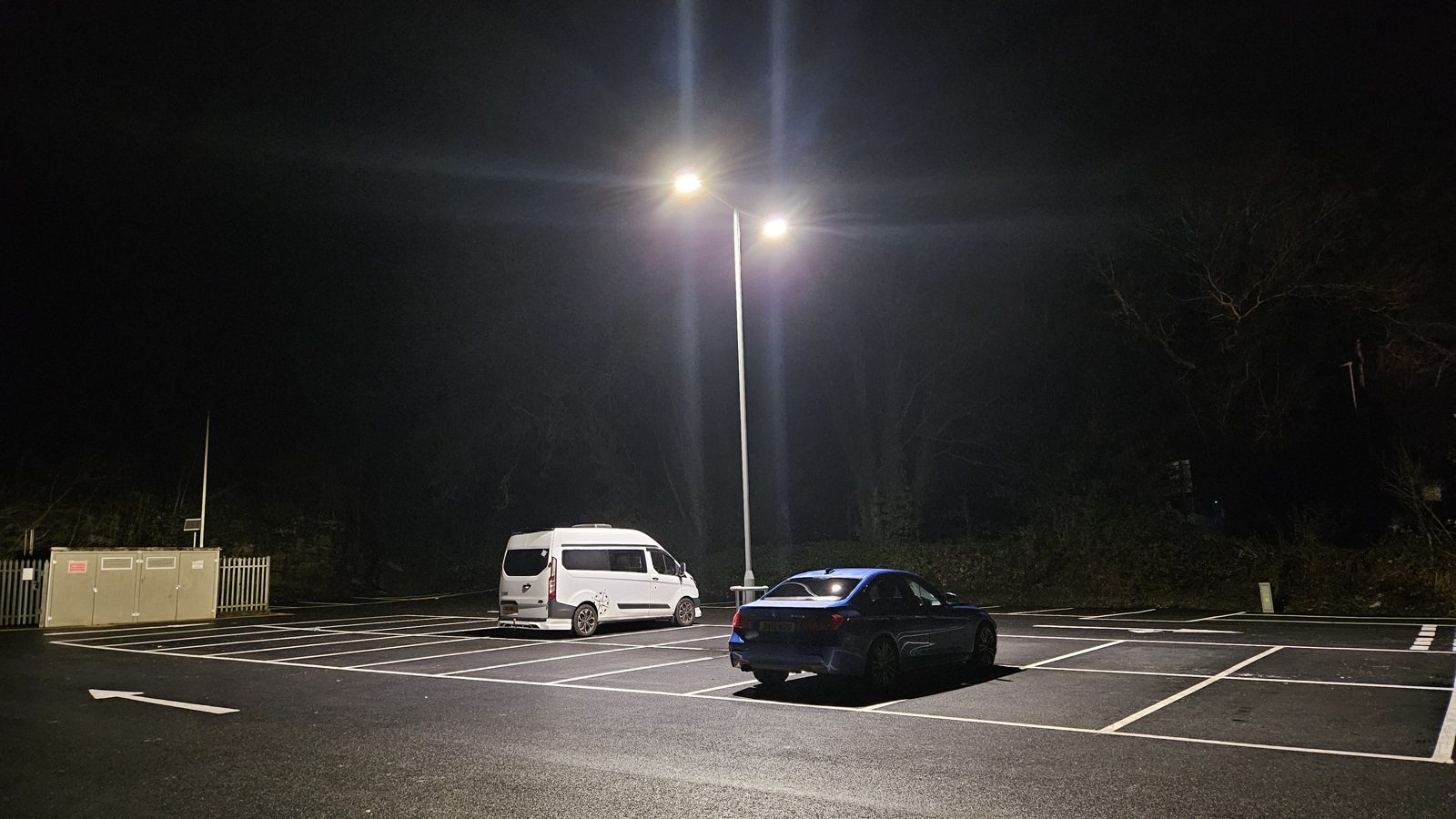
Kontrolli öist säritust
Peegeldavad numbrimärgid, esituled ja infrapunavalgustus võivad märgid üle valgustada. Hinda öist pilti päevasest toimivusest eraldi.
Muuda korraga ühte tegurit
Hoia alles väike testandmestik, mille kasutamiseks sul on luba ja mis katab tegelikud olud. Pane kirja oodatav numbrimärgi tekst, saadud väljund ja jäädvustustingimused. Katseta pärast iga muudatust uuesti, et eristada paranemist tavalisest varieeruvusest.
Ära luba kindlat täpsusprotsenti ilma määratletud katsemeetodi ja esinduslike tõenditeta.
8. Ühenda tuvastustulemused oma rakendusega
Hoia tuvastusväljund lahus ärilisest otsusest, mille see võib käivitada.
Snapshoti puhul saadab rakendus pildi ja saab vastuse. Streami puhul võid alustada kohalike väljunditega ning hiljem rakendada toetatud veebikonksu või muu integratsiooni kehtiva dokumentatsiooni järgi.
Praktiline sündmusekirje vajab tavaliselt allpool loetletud andmeid.
Kavanda integratsioon nii, et see käsitleks puuduvaid välju, tuvastuse puudumist, korduvaid sündmusi ja järgnevate süsteemide ajutisi tõrkeid. Hoia autentimisandmed ja tarbetud isikuandmed rakenduse logidest väljas.
Juurdepääsukontrollis tuleb tuvastatud numbrimärki käsitleda sinu reeglite sisendina, mitte tingimusteta käsuna tõkkepuu avada. Arvesta valesti loetud märkide, dubleeritud numbrimärkide, lubatud sõidukite loendi ajakohasuse ja ohutu käitumisega tõrgete korral. Suurte tagajärgedega töövood võivad vajada täiendavat kontrollitegurit või inimese ülevaatust.
- Kaamera või allika identifikaator.
- Sündmuse ajatempel ja kokkulepitud ajavöönd.
- Tuvastatud numbrimärgi tekst.
- Saadaolev usaldusväärsuse teave.
- Viide pildile ainult siis, kui see on vajalik ja lubatud.
- Ülevaatuse või töötlemise olek.
9. Lahenda levinud Plate Recognizeri probleemid
Allpool toodud Cloudi olekukoodide tähendused pärinevad ametlikust API viitedokumentatsioonist. Enne taastamisviisi valimist loe tegelikku veavastust.
- Sümptom — Esmased kontrollid — Järgmine tegevus
- Cloudi API tagastab 403 — Pääsutõendi vorming, konto kasutusmaht ja tellimusega antud juurdepääs — Kontrolli pääsutõendit ja konto olekut; ära proovi kehtetu autentimisandmega korduvalt uuesti
- Cloudi API tagastab 413 — Üleslaadimise suurus ning konto või serveri kehtivad piirangud — Valmista ette nõuetele vastav pilt, muutmata numbrimärki loetamatuks
- Cloudi API tagastab 429 — Päringusagedus ja samaaegsete päringute arv — Pane päringud järjekorda, vähenda samaaegsust ning kasuta kontrollitud korduskatsete ooteaegu
- Päring nurjub enne HTTP-väljundi saamist — DNS, internetiühendus, TLS ja ajalõpud — Diagnoosi ühendusprobleeme tuvastusest eraldi
- Edukas vastus ei sisalda numbrimärke — Pildi loetavus ja päringu sisendid — Proovi selget pilti, mille töötlemiseks sul on luba, ning võrdle jäädvustustingimusi
- Dockeri taustateenus pole saadaval — Dockeri teenus ja õigused — Paranda Docker enne tuvastusmootori uurimist
- SDK konteiner lõpetab töö — Logid, litsents, pääsutõend ja hosti arhitektuur — Paranda konkreetne käivitusviga; ära kustuta litsentsiandmeid pimesi
- Kohalik API keeldub ühendusest — Konteineri olek ja portide vastendus — Katseta hostist; selles juhendis on teenus seotud kohaliku hostiga
- Stream ei loo faili config.ini — Käivituslogid, ühendatud hostikataloog ja kirjutusõigused — Paranda tee või õigused ja proovi lähtestamist uuesti
- Stream ei saa RTSP-voogu avada — Täielik URL, autentimisandmed, marsruutimine ja kaamera kättesaadavus — Kontrolli sama videovoogu Streami hosti võrgust
- Stream töötab, kuid oodatud sündmust ei teki — Pildikvaliteet, aktiivne kaamera, väljundseaded ning seisvate sõidukite ja duplikaatide käsitlemine — Katseta uut liikuvat läbisõitu ning uuri logisid ja seadistatud väljundteid
- Konfiguratsioonimuudatustel pole mõju — Õige ühendatud fail ja taaskäivitamine — Taaskäivita konteiner pärast õige config.ini salvestamist
- Kettakasutus kasvab ootamatult — CSV-failid, pildid, logid ja säilitamine — Rakenda dokumenteeritud puhastuspoliitika ja jälgi vaba ruumi
10. Turva ja kontrolli oma paigaldust
Kaitse autentimisandmeid ja võrgujuurdepääsu
- Hoia API pääsutõendid, litsentsid ja kaameraparoolid avalikest koodihoidlatest ja ekraanipiltidest väljas.
- Piira juurdepääsu Dockerile ja konfiguratsioonikaustadele.
- Kasuta võimaluse korral kaamerakontosid, millel on ainult videovoo vaatamiseks vajalikud õigused.
- Hoia tuvastus-API-d ja kaamera haldusteenused avalikust internetist eemal, kui neid ei kaitse läbimõeldud turvalahendus.
- Vaheta välja paljastunud autentimisandmed ja kontrolli logisid juhuslike lekete suhtes.
Rakenda privaatsus- ja säilitamismeetmed
Numbrimärgi andmed, asukoht, ajatemplid ja pildid võivad olenevalt kontekstist ja jurisdiktsioonist olla isikuandmed. Kohalik töötlemine ei muuda paigaldust automaatselt õigusnõuetele vastavaks.
Enne kasutamist määra kindlaks kohaldatav õiguslik alus või luba, teavitused, juurdepääsupiirangud, säilitusaeg, volitatud töötlejatega seotud kokkulepped ja see, kas on vaja ametlikku mõjuhinnangut. Salvesta ainult see, mida kasutusjuhtum vajab.
Tee praktiline vastuvõtukatse
Ära tunnista paigaldust tootmiskasutuseks valmis olevaks pelgalt seetõttu, et see tuvastas ühe numbrimärgi.
Uuendamisel varunda konfiguratsioon, pane kirja olemasoleva tõmmise versioon, vaata üle tootja juhised ja kontrolli uut versiooni enne laiemat kasutuselevõttu. Enne litsentsitud paigalduse teisele riistvarale viimist järgi tootja eemaldamis- ja litsentsi ülekandmise juhiseid.
- Veendu, et kavandatud pildi- või kaameratöövoog toimib edukalt.
- Kontrolli tuvastuse puudumise ja ebaõnnestunud päringute õiget käsitlemist.
- Võrdle lugemistulemusi esindusliku valiku sõidukitega, mille töötlemiseks sul on luba.
- Katseta päeval, öösel ja keerulistes tingimustes.
- Katseta kaamera- või võrgukatkestusi ning neist taastumist.
- Veendu, et konfiguratsioon säilib pärast konteineri taaskäivitamist.
- Jälgi tegelikul paigaldushostil protsessori- ja mälukasutust, kettamahtu ning töötlemisviivitust.
- Veendu, et väljundite säilitamine ja kustutamine toimivad kavandatult.
- Katseta järgnevate süsteemide duplikaatide käsitlemist ja käitumist tõrgete korral.
- Pane kirja katsetatud tarkvaraversioon, keskkond, kuupäev ja piirangud.
Korduma kippuvad küsimused
Kuidas on kõige lihtsam Plate Recognizeri kasutamist alustada?
Fotode puhul alusta Snapshot Cloudist: hangi API pääsutõend, laadi selge pilt plate-reader-lõpp-punkti ja uuri JSON-vastust. Nii ei pea esimeseks katseks tuvastusserverit paigaldama.
Kas enne Streami paigaldamist on vaja Snapshot SDK-d?
Ei. Need on eraldi tooted. Snapshot SDK on mõeldud pildipäringutele, Stream töötleb videot. Paigalda toode, mis sobib sinu sisendi ja litsentsiga.
Kas Plate Recognizer saab töötada kohapeal?
Jah. Snapshot SDK ja kohapealne Stream töötavad toetatud taristus. Snapshoti dokumentatsiooni järgi on paigaldamiseks vaja internetiühendust ning hiljem saab tuvastus töötada võrguühenduseta. Kontrolli valitud toote, litsentsi ja integratsioonide nõudeid, mitte ära eelda, et iga töövoog toimib täielikult võrguühenduseta.
Kas iga IP-kaamera töötab Streamiga?
Ära eelda universaalset ühilduvust. Veendu, et kaamera pakub toetatud videovoogu, tuvastushost pääseb sellele ligi ja pilt sobib numbrimärkide lugemiseks. Üksnes IP-aadress ei määra kasutatavat videovoogu.
Miks on tulemus tühi, kuigi API-päring õnnestus?
Edukas HTTP-vastus tähendab, et päring töödeldi; see ei taga numbrimärgi tuvastamist. Kontrolli hägusust, numbrimärgi suurust, säritust, nähtavust ja päringu seadeid, mis võivad tuvastust mõjutada.
Kas saan kasutada sama litsentsi Stream Cloudi ja kohapealse Streami jaoks?
Ei. Ametliku Cloudi dokumentatsiooni järgi vajab Stream Cloud kohapealsest Streamist eraldi litsentsi.
Miks ei teatata samast pargitud sõidukist korduvalt?
Stream sisaldab seisvate sõidukite ja korduvate sündmuste käsitlemise loogikat. Enne muutmist vaata üle dokumenteeritud seaded report_static ja memory_decay, sest korduvad sündmused võivad mõjutada ka järgnevaid töövooge.
Kas saan värava automaatselt avada, kui numbrimärk tuvastatakse?
Tuvastus võib anda juurdepääsukontrollisüsteemile teavet, kuid ei tohiks asendada õiguste kontrolli ega ohutusmeetmeid. Enne automatiseerimise lubamist määra kindlaks, kuidas käsitletakse ebakindlaid lugemistulemusi, juurdepääsuõiguseta sõidukeid, korduvaid sündmusi, katkestusi ja käsitsi sekkumist.
Seadistamise lõppkontroll
Kasulik Plate Recognizeri paigaldus on enamat kui töötav konteiner. Sellel on õige toode ja litsents, kontrollitud sisend, arusaadav tuvastusväljund, tõrgete ohutu käsitlemine ning turva- ja säilitamisplaan.
Alusta ühe pildi või ühe kaameraga. Kontrolli toimunut, võrdle tulemust tegelikkusega ning alles seejärel laienda paigaldust või ühenda see ärikriitilise automatiseerimisega.
Ametlik dokumentatsioon
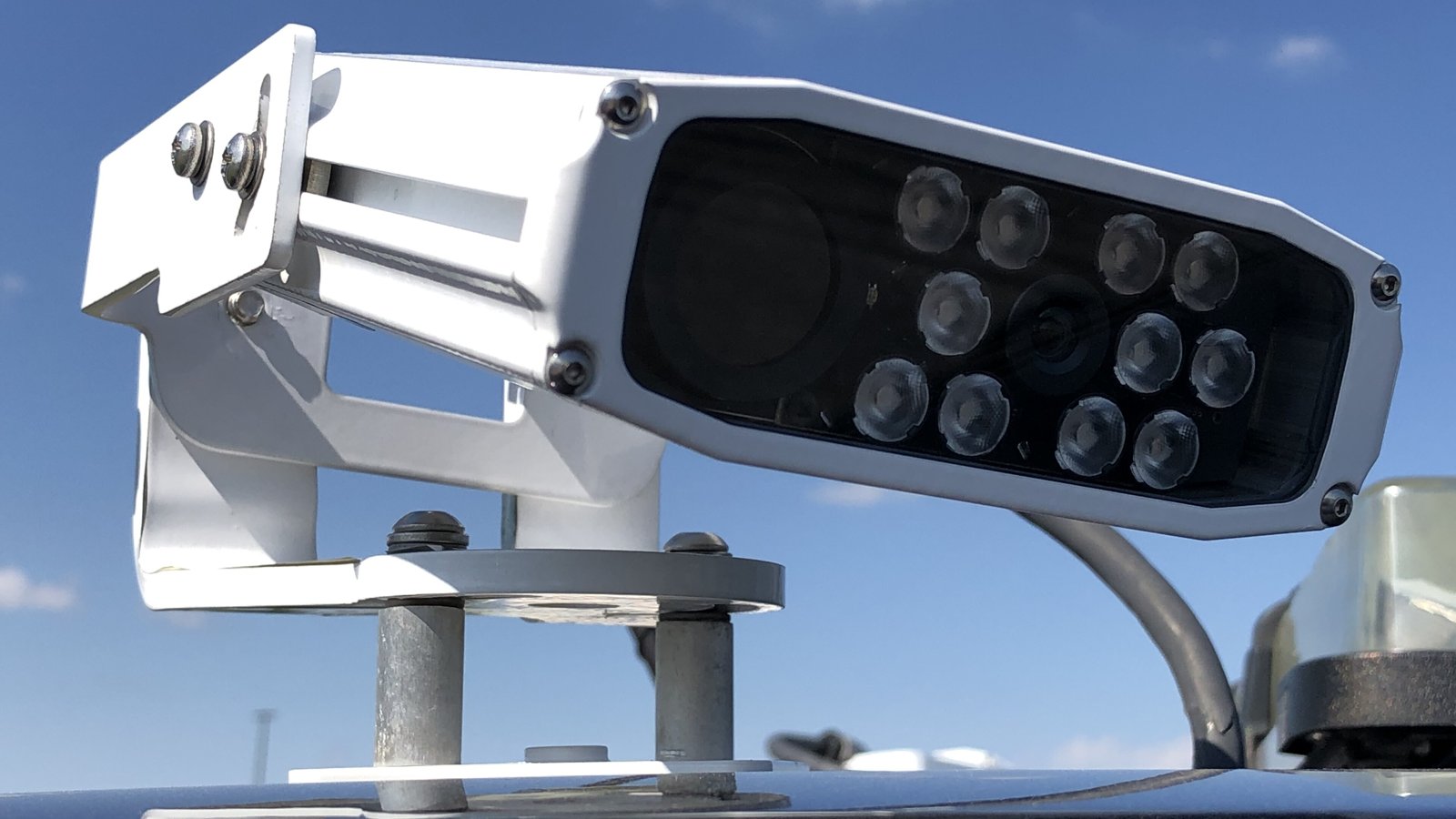
Foto: ANPR Camera Front, Wikimedia Commons, CC BY 4.0.
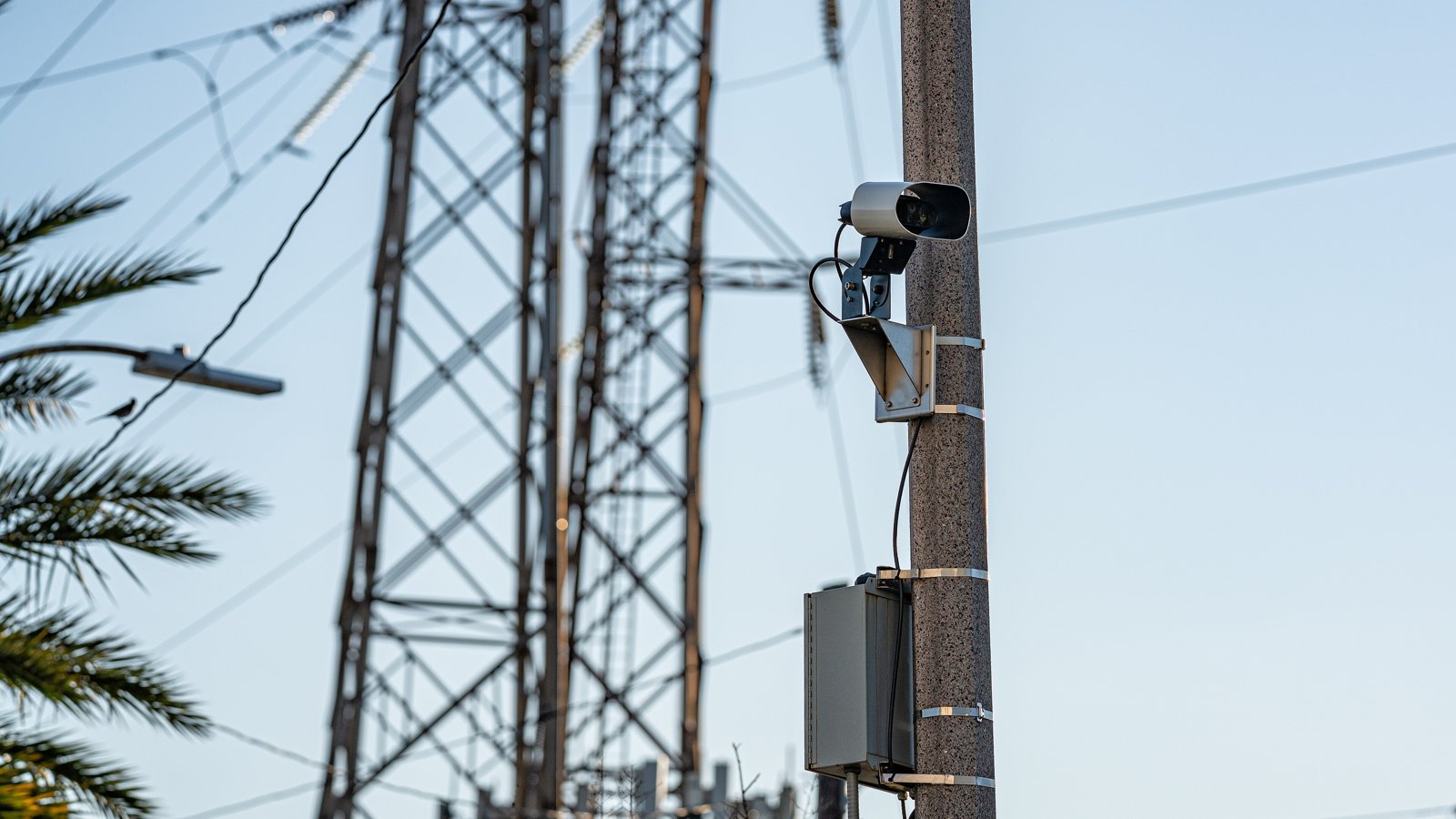
Foto: Automated License Plate Reader Camera - New Orleans March 2020, Wikimedia Commons, CC BY 2.0.
Lisafotod (Wikimedia Commons): Abigor, CC BY-SA 3.0; Acabashi, CC BY-SA 4.0; Thomas Roberts, CC BY-SA 2.0.
Logo on näidatud ainult tuvastamiseks ja kuulub selle omanikule.
- Snapshot SDK alustamisjuhend
- Snapshot SDK käsitsi paigaldamine
- Snapshoti API juhend ja kohalik lõpp-punkt
- Snapshot Cloudi API viitedokumentatsioon
- Cloudi API skeem
- Streami toote valimine
- Kohapealse Streami paigaldamine
- Streami käsitsi paigaldamine
- Streami konfiguratsioon
- Stream Cloudi nõuded