Plate Recognizer apdoroja transporto priemonių nuotraukas bei vaizdo įrašus ir pateikia atpažintus valstybinius numerius. Norėdami pradėti, pasirinkite Snapshot nuotraukoms arba Stream tiesioginiams kamerų srautams ir vaizdo įrašams. Tuomet susikurkite paskyrą, gaukite reikiamus prieigos duomenis, nusiųskite nuotrauką arba prijunkite kamerą ir patikrinkite rezultatus prieš integruodami sprendimą į savo programą. Šiame vadove aptariami trys praktiniai nustatymo būdai: 1. Valstybinio numerio atpažinimas nuotraukoje naudojant Snapshot Cloud. 2. Vietinis nuotraukų apdorojimas naudojant Snapshot SDK ir Docker. 3. RTSP kameros prijungimas naudojant vietinėje infrastruktūroje veikiantį Stream. Taip pat paaiškinama, kada verta rinktis Stream Cloud, kaip šalinti dažniausias problemas ir ką patikrinti prieš pradedant naudoti sprendimą realioje veikloje. Dokumentacija peržiūrėta 2026 m. lapkričio 6 d. Šis vadovas parengtas remiantis dokumentacija, o ne realaus diegimo bandymo rezultatais. Produktų sąsajos, licencijavimo sąlygos ir Docker atvaizdai gali keistis; vadovaukitės jūsų aplinkai aktualiais oficialiais šaltiniais.
1. Pasirinkite tinkamą Plate Recognizer produktą
Automatinis valstybinių numerių atpažinimas dažniausiai žymimas santrumpomis ALPR (angl. automatic license plate recognition) arba ANPR (angl. automatic number plate recognition). Šiame vadove abu terminai reiškia tą pačią bendrą užduotį: transporto priemonių valstybinių numerių aptikimą ir nuskaitymą.
Pirmiausia reikia nuspręsti, kokio tipo duomenis naudosite ir kur jie bus apdorojami.
Snapshot yra nuotraukų atpažinimo paslauga. Stream apdoroja vaizdo srautus ir įrašus. Prieš diegiant Stream nereikia įdiegti Snapshot SDK.
Skirtingų produktų prieigos duomenys nėra tarpusavyje pakeičiami. Snapshot SDK reikia SDK licencijos. Stream reikia atitinkamos Stream licencijos, o Stream Cloud licencija skiriasi nuo vietinėje infrastruktūroje veikiančio Stream licencijos.
Jei norite kuo greičiau gauti pirmąjį rezultatą, pradėkite nuo Snapshot Cloud. Jei pagrindinis tikslas yra atpažinti į stovėjimo aikštelę įvažiuojančias transporto priemones, paruošę kamerą ir licenciją pereikite prie Stream skyriaus.
Oficialūs šaltiniai: „Darbo su Snapshot pradžia“ ir „Darbo su Stream pradžia“.
- Tikslas — Produktas — Apdorojimo vieta
- Nuskaityti numerius iš atskirų nuotraukų neįdiegiant atpažinimo serverio — Snapshot Cloud — Plate Recognizer teikiama debesijos API
- Nuskaityti numerius iš nuotraukų savo infrastruktūroje — Snapshot SDK — Jūsų suderinamas Docker pagrindinis kompiuteris
- Nuskaityti numerius iš tiesioginio kameros srauto arba palaikomo išsaugoto vaizdo įrašo — Vietinėje infrastruktūroje veikiantis Stream — Jūsų serveris arba palaikoma debesijos aplinka
- Apdoroti tiesioginį kameros srautą neprižiūrint atpažinimo serverio — Stream Cloud — Plate Recognizer infrastruktūra
2. Paruoškite paskyrą ir įrangą
Pirmajam atpažinimo nuotraukoje bandymui
Jums reikės:
Prisijungę atverkite API prieigos rakto puslapį. Su raktu elkitės kaip su slaptažodžiu: jo neviešinkite, neįtraukite į versijų valdymo saugyklą ir neatskleiskite naršyklėje vykdomame JavaScript kode.
- Plate Recognizer paskyros su prieiga prie Snapshot Cloud.
- API prieigos rakto ir neišnaudoto paskyros naudojimo limito.
- Nuotraukos su aiškiai matomu valstybiniu numeriu, kurią turite teisę apdoroti.
- Interneto ryšio ir curl.
Vietiniam apdorojimui su Docker
Taip pat reikės:
Toliau pateikti Docker pavyzdžiai skirti Linux aplinkai su Bash suderinamame Intel x86 kompiuteryje. Tai nėra universalios komandos Windows PowerShell, Raspberry Pi, Nvidia Jetson ar diegimams su GPU. Tokioms sistemoms naudokite gamintojo instrukcijas, skirtas konkrečiai architektūrai.
Jei nenorite Docker komandų vykdyti rankiniu būdu, Plate Recognizer palaikomoms aplinkoms taip pat rekomenduoja savo diegimo priemonę Installer.
- Suderinamo kompiuterio su įdiegtu ir veikiančiu Docker.
- Diegiamo produkto licencijos.
- Interneto prieigos atvaizdui atsisiųsti ir pradiniam aktyvinimui atlikti.
- Nuolatinės saugyklos licencijavimo duomenims, konfigūracijai ir rezultatams.
Tiesioginiam kameros srautui
Paruoškite:
Nemanykite, kad visos kameros naudoja tą patį RTSP adresą. Tinkamą adresą rasite kameros dokumentacijoje arba gausite iš administratoriaus.
- Kamerą, teikiančią palaikomą vaizdo srautą, pavyzdžiui, RTSP.
- Tikslų RTSP URL adresą, įskaitant srauto kelią.
- Kameros prisijungimo duomenis, jei jie reikalingi.
- Tinklo prieigą iš atpažinimo kompiuterio prie kameros.
- Saugų būdą išbandyti transporto priemonių pravažiavimus turint reikiamus leidimus.
3. Nustatykite Snapshot Cloud ir atpažinkite pirmąjį numerį
Snapshot Cloud yra paprasčiausias pradinis pasirinkimas, nes atpažinimo variklio nereikia diegti vietinėje aplinkoje.
1. Paruoškite bandomąją nuotrauką
Nuotrauką, kurią turite teisę apdoroti, išsaugokite darbo kataloge pavadinimu car.jpg. Pirmajam bandymui pasirinkite aiškią nuotrauką: numeris neturėtų būti smarkiai sulietas, nukirstas, uždengtas ar peršviestas.
Patikrinkite, ar failas yra:
ls -l car.jpgArba atsisiųskite gamintojo demonstracinę nuotrauką:
curl --fail --location \
  https://app.platerecognizer.com/static/demo.jpg \
  --output car.jpg
Tai patogus ryšio patikrinimas, tačiau ne reprezentatyvus jūsų kamerų atpažinimo tikslumo bandymas.
2. Įkelkite API prieigos raktą
Bash aplinkoje naudokite paslėptą įvestį, užuot rašę raktą tiesiai į išsaugomą komandą:
read -r -s -p "Plate Recognizer API token: " PLATE_RECOGNIZER_TOKEN
printf '\n'
export PLATE_RECOGNIZER_TOKEN
Taip pats raktas nebus įrašytas į komandų istoriją. Tačiau aplinkos kintamieji dėl to netampa saugia produkcinės aplinkos paslapčių saugykla: privilegijuoti naudotojai ir diagnostikos priemonės vis tiek gali atskleisti prieigos duomenis.
3. Nusiųskite nuotrauką į API
Vykdykite:
curl --silent --show-error \
  --connect-timeout 10 \
  --max-time 60 \
  --output cloud-response.json \
  --write-out 'HTTP %{http_code}\n' \
  --header "Authorization: Token ${PLATE_RECOGNIZER_TOKEN}" \
  --form 'upload=@car.jpg' \
  https://api.platerecognizer.com/v1/plate-reader/
Ši užklausa:
Laukimo trukmės reikšmės pasirinktos šiam vadovui ir nėra gamintojo reikalavimas. Pritaikykite jas savo programai.
Oficialioje Cloud API dokumentacijoje sėkmingam atsakymui nurodytas kodas 201. Vien išsaugotas JSON failas neįrodo, kad atpažinimas pavyko: nesėkmingos užklausos taip pat gali grąžinti JSON.
- Nusiunčia car.jpg kaip kelių dalių formos failo įkėlimą.
- Autentifikuojama naudojant Authorization: Token …
- Įrašo atsakymo turinį į cloud-response.json.
- Parodo HTTP būseną, kad galėtumėte atskirti sėkmingą užklausą nuo API klaidos.
4. Peržiūrėkite atsakymą
Peržiūrėkite išsaugotą atsakymą:
cat cloud-response.jsonJei įdiegtas Python 3, suformatuotą išvestį galite gauti taip:
python3 -m json.tool cloud-response.jsonToliau pateikta supaprastinta, išgalvota atsakymo struktūros iliustracija, o ne tikras šio vadovo vykdymo rezultatas:
{
  "results": [
    {
      "plate": "abc123",
      "score": 0.95,
      "box": {
        "xmin": 100,
        "ymin": 200,
        "xmax": 250,
        "ymax": 250
      }
    }
  ]
}
Pagrindiniai laukai:
Patikimumo įvertis negarantuoja teisingumo ir neįrodo, kad transporto priemonei suteikta prieigos teisė. Rezultatus tikrinkite pagal savo naudojimo scenarijų.
Sėkminga užklausa gali grąžinti tuščią results masyvą. Tai nėra tas pats, kas nesėkminga HTTP užklausa.
- Laukas — Ką jis nurodo
- results — Atpažinimo rezultatų rinkinys
- plate — Atpažintas valstybinio numerio tekstas
- score — Modelio pateikiamas numerio nuskaitymo patikimumo įvertis
- box — Numerį aprėminančio stačiakampio koordinatės nuotraukoje
- candidates — Alternatyvūs numerio nuskaitymo variantai, jei grąžinami
- region — Regiono informacija, jei grąžinama
5. Apdorokite nulį, vieną arba kelis rezultatus
Įsitikinę, kad HTTP užklausa sėkminga, galite naudoti šį nedidelį Python pavyzdį išsaugotam failui perskaityti. Jame nedaroma prielaida, kad visada yra bent vienas numeris:
import json
from pathlib import Path

payload = json.loads(Path("cloud-response.json").read_text())
results = payload.get("results")

if not isinstance(results, list):
    raise SystemExit("Unexpected response. Check the HTTP status and response body.")

if not results:
    print("Request succeeded, but no plate was returned.")
else:
    for result in results:
        print({
            "plate": result.get("plate"),
            "score": result.get("score"),
            "box": result.get("box"),
        })
Produkcinei integracijai taip pat numatykite laukimo laiko viršijimo, nesėkmingų HTTP būsenų, netaisyklingo JSON ir paslaugos sutrikimų apdorojimą.
6. Regionų užuominas pridėkite tik tada, kai jos tinkamos
API palaiko regionų užuominas. Pavyzdžiui, jei tikimasi transporto priemonių su Didžiosios Britanijos numeriais, į užklausą pridėkite šį formos lauką:
--form 'regions=gb'
Naudokite oficialius šalių ir regionų kodus. Netaikykite netinkamos užuominos vietoje, į kurią reguliariai atvyksta transporto priemonės iš kelių šalių.
Patikros taškas: dabar turėtumėte būti gavę sėkmingą API atsakymą ir suprasti, kaip atskirti atpažintą numerį, neaptiktą numerį ir API klaidą.
Šaltinis: „Snapshot Cloud API dokumentacija“.
4. Įdiekite Snapshot SDK vietiniam nuotraukų apdorojimui
Snapshot SDK vykdo nuotraukų atpažinimo paslaugą Docker aplinkoje jūsų infrastruktūroje. Gamintojas nurodo, kad diegiant reikia interneto prieigos, o vėliau atpažinimas gali veikti be interneto ryšio.
1. Patikrinkite Docker ir produkto suderinamumą
Įdiekite Docker pagal savo sistemai skirtas instrukcijas, tada vykdykite:
docker --version
docker info
Jei docker info negali prisijungti prie Docker tarnybos, pirmiausia išspręskite Docker diegimo, tarnybos arba prieigos teisių problemą.
Peržiūrėkite Snapshot sistemos reikalavimus. Produkcinio serverio išteklių poreikio nevertinkite vien pagal vieną sėkmingą nuotraukos bandymą.
2. Gaukite SDK prieigos duomenis
Atverkite Snapshot SDK valdymo skydelį ir gaukite API prieigos raktą bei SDK licencijos raktą.
Įkelkite juos toje pačioje Bash sesijoje:
read -r -s -p "API token: " TOKEN
printf '\n'
read -r -s -p "Snapshot SDK license key: " LICENSE_KEY
printf '\n'
export TOKEN LICENSE_KEY
3. Atsisiųskite atvaizdą ir paleiskite konteinerį
Šiame vadove aptariamam suderinamam diegimui su Intel procesoriumi:
docker pull platerecognizer/alpr

docker run -d \
  --name plate-recognizer-snapshot \
  --restart unless-stopped \
  -p 127.0.0.1:8080:8080 \
  -v license:/license \
  -e TOKEN \
  -e LICENSE_KEY \
  platerecognizer/alpr
Tai pritaikyta gamintojo rankinio diegimo komanda: pridėtas konteinerio pavadinimas, vykdymas fone ir prievado susiejimas tik su vietiniu kompiuteriu.
Šis pavyzdys skirtas pirmajam diegimui. Jei jau turite licencijavimo duomenų tomą arba veikiančią sistemą, vadovaukitės gamintojo esamo diegimo instrukcijomis, užuot kūrę tarpusavyje konkuruojančius konteinerius.
Saugumo pastaba: Docker administratoriai gali peržiūrėti konteinerio aplinkos kintamuosius. Ribokite prieigą prie Docker ir naudokite savo diegimui tinkamą paslapčių valdymo sprendimą.
- -d paleidžia konteinerį fone.
- --restart unless-stopped nustato atitinkamą Docker pakartotinio paleidimo politiką.
- 127.0.0.1:8080:8080 apriboja paskelbtą API prievadą iki pagrindinio kompiuterio vietinės kilpos sąsajos.
- license:/license išsaugo licencijavimo duomenis vardiniame tome.
- -e TOKEN ir -e LICENSE_KEY perduoda eksportuotus kintamuosius į konteinerį.
4. Patikrinkite paleidimą
Vykdykite:
docker ps -a --filter name=plate-recognizer-snapshot
docker logs --tail 100 plate-recognizer-snapshot
Ieškokite paleidimo arba aktyvinimo klaidų. Veikiantis konteineris yra naudingas požymis, tačiau funkcinis patikrinimas bus kita API užklausa.
5. Nusiųskite nuotrauką į vietinę API
Tame pačiame pagrindiniame kompiuteryje:
curl --silent --show-error \
  --connect-timeout 10 \
  --max-time 60 \
  --output local-response.json \
  --write-out 'HTTP %{http_code}\n' \
  --form 'upload=@car.jpg' \
  http://localhost:8080/v1/plate-reader/
Peržiūrėkite local-response.json taip pat, kaip peržiūrėjote Cloud atsakymą. Gamintojo pagrindiniame vietinės API pavyzdyje Cloud autorizavimo antraštės nereikia; nemanykite, kad viešai pasiekiamas vietinis API adresas yra apsaugotas jūsų paskyros prieigos raktu.
Kadangi Docker prievadas susietas su localhost, kitas kompiuteris negali tiesiogiai naudotis šiame pavyzdyje pateiktu API adresu. Nuotolinei programos prieigai suprojektuokite privatų, autentifikuojamą tinklo kelią arba apsaugotą atvirkštinį tarpinį serverį. Neatidarykite 8080 prievado internetui be papildomos apsaugos.
6. Užfiksuokite diegimo informaciją
Užrašykite atvaizdo versiją arba kontrolinę maišos reikšmę, paleidimo nustatymus, licencijavimo duomenų tomą ir bandymo rezultatą. Prieigos duomenų neįtraukite į bendrą diegimo aprašą.
Čia naudojamas atvaizdas be aiškiai nurodytos žymos atitinka numatytąją žymą ir laikui bėgant gali keistis. Kad diegimus būtų galima pakartoti, pasirinkite ir užfiksuokite palaikomą versiją iš gamintojo atvaizdų sąrašo, o naujinimus išbandykite prieš diegdami.
Patikros taškas: užklausa į vietinį API adresą turėtų grąžinti sėkmingą atpažinimo atsakymą nesiunčiant nuotraukos į Snapshot Cloud atpažinimo API.
Šaltiniai: „Rankinis SDK diegimas“ ir „Vietinėje infrastruktūroje veikianti API“.
5. Nustatykite Plate Recognizer Stream su RTSP kamera
Stream apdoroja vaizdo srautus, todėl čia daugiau tarpusavyje susijusių komponentų nei įkeliant nuotrauką: kamera, tinklas, dekoderis, atpažinimo variklis ir rezultatų gavimo vieta turi veikti kartu.
Pradėkite nuo vienos kameros. Daugiau kamerų pridėkite tik patikrinę pirmosios kameros ryšį, vaizdo kokybę ir atpažinimo rezultatus.
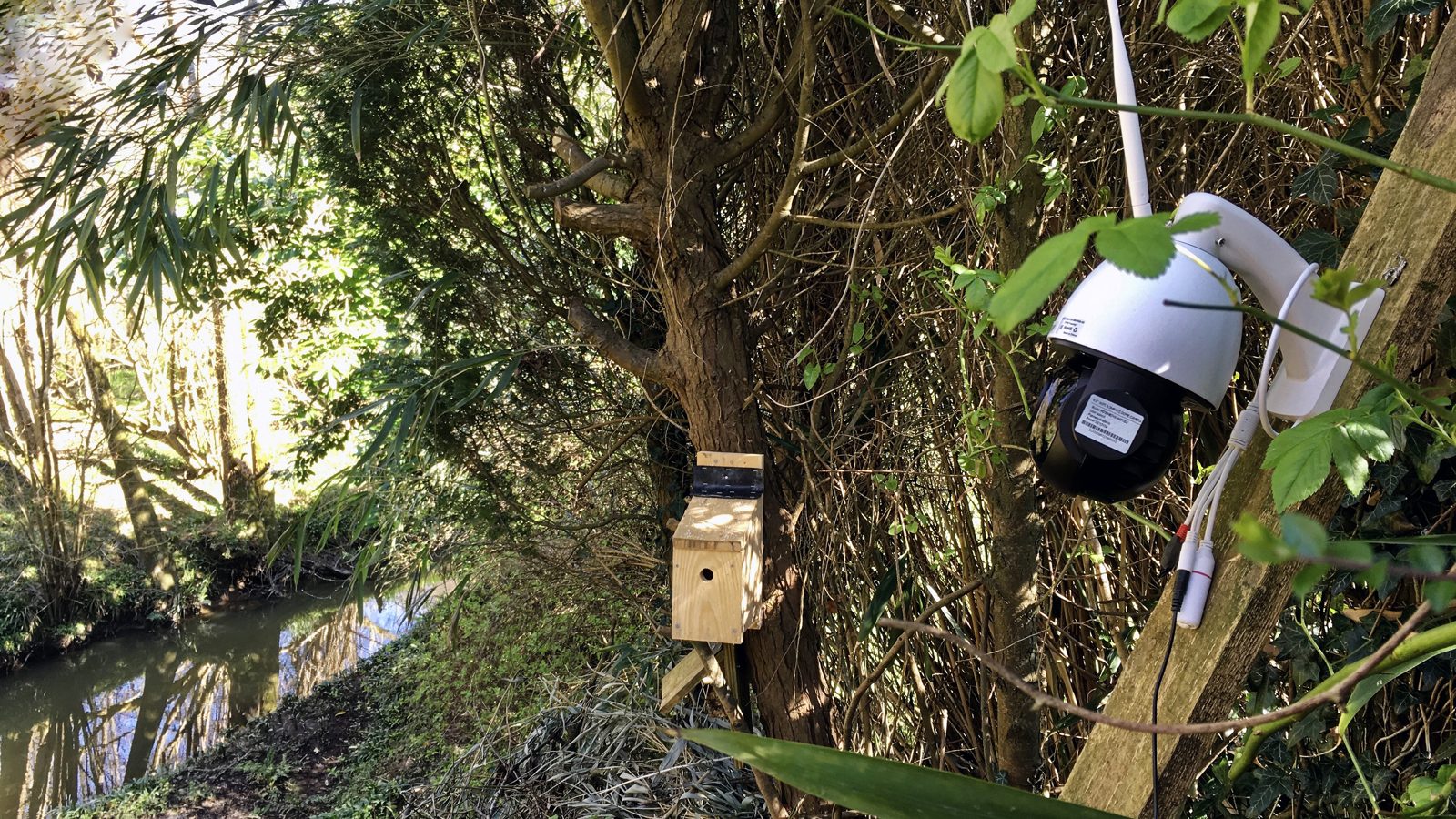
1. Atskirai patikrinkite kameros srautą
Atverkite kameros RTSP adresą suderinamame leistuve, pavyzdžiui, VLC. Geriausia tai atlikti numatytame Stream kompiuteryje arba kompiuteryje su lygiaverte tinklo prieiga.
Tipinis adresas turi tokią bendrą struktūrą:
rtsp://USERNAME:PASSWORD@CAMERA_IP:554/STREAM_PATH
Tai vietaženklis, o ne universalus kameros URL adresas. Visą adresą pakeiskite tikruoju kameros gamintojo nurodytu srauto adresu. Prieigos duomenų specialiuosius simbolius gali reikėti tinkamai užkoduoti URL formatu.
Patikrinkite, ar:
Sėkmingas bandymas nešiojamajame kompiuteryje neįrodo, kad Docker pagrindinis kompiuteris gali pasiekti kamerą. Patikrinkite ir tikrojo pagrindinio kompiuterio tinklo maršrutą bei ugniasienės taisykles.
- Autentifikavimas pavyksta.
- Vaizdo srautas išlieka stabilus.
- Pravažiuojanti transporto priemonė matoma numatytoje fiksavimo zonoje.
- Numerio simboliai įskaitomi atskiruose kadruose.
2. Sukurkite nuolatinį Stream katalogą
Bash aplinkoje:
mkdir -p "$HOME/plate-recognizer/stream"
export STREAM_DIR="$HOME/plate-recognizer/stream"
Stream šį katalogą prijungia konteinerio viduje keliu /user-data. Jame saugoma konfigūracija ir atpažinimo rezultatai, todėl į katalogą turi būti leidžiama rašyti.
Nenaudokite laikino katalogo, kuris vėliau bus pašalintas. Apsaugokite šį katalogą, nes jame gali būti kameros prieigos duomenų, numerių tekstų ir transporto priemonių nuotraukų.
3. Įkelkite Stream prieigos duomenis
Gaukite tinkamą licenciją ir prieigos raktą Stream valdymo skydelyje.
read -r -s -p "API token: " TOKEN
printf '\n'
read -r -s -p "Stream on-premises license key: " LICENSE_KEY
printf '\n'
export TOKEN LICENSE_KEY
Šie kintamieji pakeičia anksčiau komandų aplinkoje įkeltus SDK prieigos duomenis. Įsitikinkite, kad naudojate Stream, o ne Snapshot SDK licenciją.
4. Pirmą kartą paleiskite Stream
Šiame vadove aptariamai suderinamai Linux Intel x86 aplinkai:
docker pull platerecognizer/alpr-stream

docker run -d -t \
  --name stream \
  --restart unless-stopped \
  --user "$(id -u):$(id -g)" \
  -v "$STREAM_DIR:/user-data" \
  -e LICENSE_KEY \
  -e TOKEN \
  platerecognizer/alpr-stream
Naudotojo ir grupės susiejimas atitinka gamintojo Linux pavyzdį ir padeda užtikrinti, kad sugeneruoti failai būtų prieinami jūsų pagrindinio kompiuterio naudotojui.
Patikrinkite paleidimą:
docker logs --tail 100 stream
ls -la "$STREAM_DIR"
Oficialiame diegimo vadove nurodyta, kad pirmojo paleidimo metu sukuriama katalogų struktūra ir config.ini. Palaukite, kol baigsis inicijavimas. Jei failo nėra, patikrinkite žurnalus, prijungtą kelią, prieigos duomenis ir katalogo teises, užuot tęsę darbus manydami, kad diegimas pavyko.
5. Sustabdykite Stream ir sukurkite sugeneruotos konfigūracijos atsarginę kopiją
Kai config.ini jau sukurtas:
docker stop stream
cp "$STREAM_DIR/config.ini" "$STREAM_DIR/config.ini.before-camera-edit"
Čia sąmoningai taikoma seka „sustabdyti, redaguoti, paleisti“. Nedaroma prielaida, kad sugeneravęs failus Stream automatiškai baigia darbą.
Atverkite konfigūraciją pasirinktu teksto redaktoriumi. Pavyzdžiui, jei įdiegtas nano:
nano "$STREAM_DIR/config.ini"6. Sukonfigūruokite vieną kamerą
Redaguokite sugeneruotą kameros skiltį, o ne aklai pridėkite pasikartojančių skilčių. Kitus sugeneruotus nustatymus išsaugokite, nebent turite priežastį juos pakeisti.
Atitinkama konfigūracijos dalis gali atrodyti taip:
timezone = UTC

[cameras]
  csv_file = $(camera)_%y-%m-%d.csv
  image_format = $(camera)_screenshots/%y-%m-%d/%H-%M-%S.%f.jpg

  [[entrance-camera]]
    active = yes
    url = rtsp://USERNAME:PASSWORD@CAMERA_IP:554/STREAM_PATH
Prieš paleisdami Stream pakeiskite url reikšmę patikrintu kameros adresu.
Svarbi hierarchinė struktūra:
Jei sugeneruotoje konfigūracijoje yra pavyzdinių kamerų, kurių nenaudosite, išjunkite arba pašalinkite jų įrašus.
Šiame pavyzdyje CSV išvestis ir vaizdų saugojimas sąmoningai įjungti rezultatams patikrinti. Jei išsaugotų vaizdų nereikia, konfigūracijos dokumentacijoje nurodyta, kad juos galima išjungti paliekant tuščią image_format reikšmę:
image_format =
Neišjunkite vaizdų saugojimo, jei jų reikia numatytai rezultatų integracijai. Taikykite aiškią saugojimo trukmės politiką, o ne laikykite užfiksuotus vaizdus neribotą laiką.
- timezone yra aukščiausio lygio nustatymas. UTC palengvina skirtingų sistemų duomenų palyginimą.
- [cameras] apima bendrus kamerų nustatymus.
- [[entrance-camera]] apibrėžia šią konkrečią kamerą.
- csv_file nurodo CSV failo pavadinimą, sudaromą pagal kamerą ir datą.
- image_format nurodo išsaugomų vaizdų kelius.
7. Paleiskite iš naujo ir peržiūrėkite žurnalus
Vykdykite:
docker start stream
docker logs --follow --tail 100 stream
Gamintojas reikalauja po konfigūracijos pakeitimų paleisti sistemą iš naujo. Ieškokite kameros ryšio, konfigūracijos, dekodavimo ir licencijos klaidų.
Paspauskite Ctrl+C, jei norite nustoti stebėti žurnalo išvestį; tai nesustabdo fone veikiančio konteinerio.
8. Sukurkite realų atpažinimo įvykį
Turėdami reikiamus leidimus suorganizuokite transporto priemonės pravažiavimą kameros matymo lauke. Patikrinkite, ar jos numeris įskaitomas vaizdo įraše.
Tada patikrinkite išvesties failus:
find "$STREAM_DIR" -type f -name '*.csv' -print
Atverkite atitinkamą CSV failą ir palyginkite atpažintą tekstą su tikruoju numeriu. Taip pat patikrinkite kameros identifikatorių ir laiko žymą.
Nesitikėkite, kad apie stovinčią transporto priemonę bus pranešama nuolat. Konfigūracijos dokumentacijoje nurodyta, kad pagal numatytuosius nustatymus nejudančios transporto priemonės ignoruojamos, o kitokiam veikimui numatytas report_static nustatymas. Pasikartojimų apdorojimas ir išvesties delsa taip pat turi įtakos tam, kada pamatysite įvykį.
9. Neapsiribokite vienu sėkmingu pravažiavimu
Prieš pridėdami daugiau kamerų patikrinkite:
Patikros taškas: paleidus konteinerį iš naujo kamera turėtų vėl prisijungti, o naujas pravažiavimas, atliktas turint reikiamus leidimus, turėtų sukurti rezultatą, kurį galėtumėte palyginti su tikruoju numeriu.
Šaltiniai: „Rankinis Stream diegimas“, „Konfigūracija“ ir „Sistemos reikalavimai“.
- Pravažiavimus dieną ir naktį.
- Skirtingas transporto priemonių padėtis ir numatomus greičius.
- Pakartotinius apsilankymus ir pageidaujamą pasikartojančių įvykių apdorojimą.
- Veikimo atkūrimą kamerai atsijungus ir vėl prisijungus.
- Veikimą paleidus konteinerį iš naujo.
- Užimamos vietos diske augimą ir rezultatų saugojimo trukmę.
6. Kada vietoj to naudoti Stream Cloud
Stream Cloud verta apsvarstyti, jei norite vaizdo atpažinimo debesijoje, o ne prižiūrėti vietinį atpažinimo serverį.
Prieš pasirinkdami:
Privatus adresas, pavyzdžiui, 192.168.x.x, nėra tiesiogiai pasiekiamas debesijos paslaugai be tinkamai įrengto ryšio. Neviešinkite kameros administravimo sąsajų ir neatverkite plačių įeinančiojo srauto ugniasienės taisyklių vien tam, kad srautas taptų pasiekiamas.
Gamintojo Stream Cloud darbo pradžios vadove paaiškinti licencijavimo ir ryšio reikalavimai. Tipinio diegimo vadove aptariami išorinės prieigos prie vaizdo srauto būdai.
Rinkitės pirmiau aprašytą vietinio diegimo būdą, jei jums svarbiausia, kad kameros srautas liktų privačiame tinkle, atsižvelgiant į jūsų sukonfigūruotas integracijas ir išeinantįjį srautą.
- 1. Įsigykite Stream Cloud, o ne vietinio diegimo licenciją.
- 2. Įsitikinkite, kad gamintojo paslauga gali pasiekti jūsų RTSP srautą palaikomu ir saugumo požiūriu įvertintu ryšio būdu.
- 3. Patikrinkite, ar turimos išsiuntimo spartos pakanka su atsarga kameros nustatytam bitų srautui ir kitam tinklo srautui.
- 4. Peržiūrėkite duomenų saugojimo vietą, sutarties sąlygas, saugojimo trukmę ir taikomus privatumo reikalavimus.
- 5. Vadovaukitės dabartine Cloud nustatymo eiga ir patikrinkite įvykių pristatymą prieš prijungdami tolesnį automatizuotą apdorojimą.
7. Pagerinkite valstybinių numerių atpažinimo kokybę
Jei atpažinimo rezultatai nepastovūs, pirmiausia peržiūrėkite programinę įrangą pasiekiančius kadrus. Didesni serverio ištekliai neišspręs neįskaitomų numerio simbolių problemos.
Patikrinkite judesio suliejimą
Sustabdykite vaizdo įrašą ties judančia transporto priemone. Jei simboliai kadre išsilieję, peržiūrėkite ekspozicijos ir užrakto nustatymus, apšvietimą bei fiksavimo vietą.
Patikrinkite numerio dydį
Platus apžvalginis vaizdas gali rodyti visą stovėjimo aikštelę, tačiau kiekvienas numeris gali būti per mažas perskaityti. Pakoreguokite kadravimą arba naudokite atskirą atpažinimui skirtą vaizdą, užuot tikėjęsi, kad problemą išspręs didesnė bendra raiška.
Patikrinkite kampą ir matomumą
Dideli stebėjimo kampai, kliūtys ir ties kadro kraštu nukirsti numeriai gali pabloginti atpažinimą. Išbandykite tikrąjį transporto priemonių judėjimo kelią, o ne vien patogioje vietoje pastatytą automobilį.
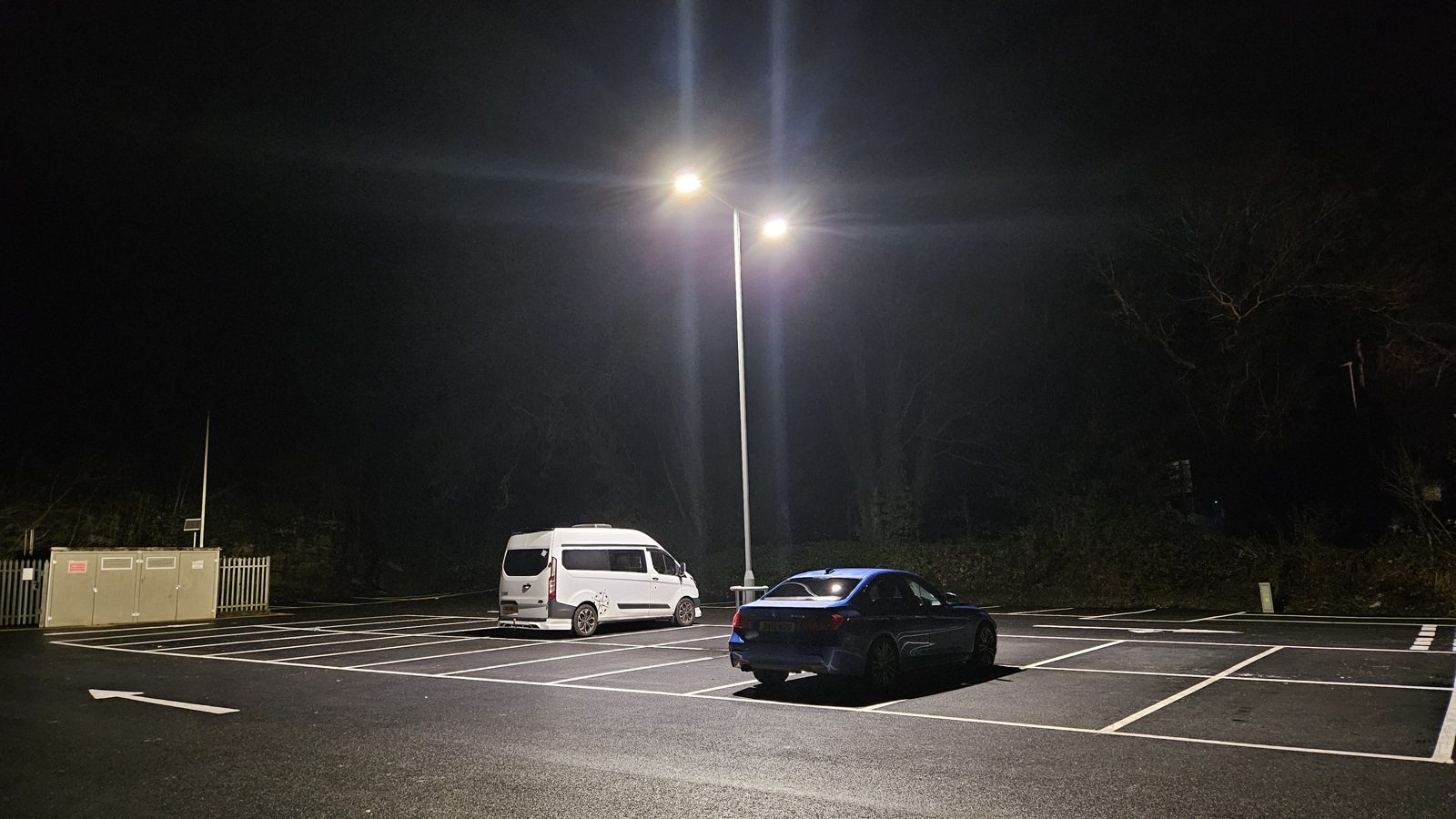
Patikrinkite naktinę ekspoziciją
Šviesą atspindintys numeriai, priekiniai žibintai ir infraraudonųjų spindulių apšvietimas gali peršviesti simbolius. Naktinio vaizdo kokybę vertinkite atskirai nuo dienos rezultatų.
Vienu metu keiskite tik vieną parametrą
Turėkite nedidelį bandomųjų duomenų rinkinį, kurį turite teisę naudoti ir kuris atspindi realias sąlygas. Užrašykite tikrąjį numerio tekstą, gautą rezultatą ir fiksavimo sąlygas. Po kiekvieno pakeitimo bandymą pakartokite, kad galėtumėte atskirti pagerėjimą nuo įprastų svyravimų.
Nežadėkite konkretaus tikslumo procento neturėdami apibrėžto bandymo metodo ir reprezentatyvių įrodymų.
8. Susiekite atpažinimo rezultatus su savo programa
Atpažinimo rezultatą atskirkite nuo veiklos sprendimo, kurį jis gali paskatinti.
Naudojant Snapshot, jūsų programa siunčia nuotrauką ir gauna atsakymą. Naudojant Stream, galima pradėti nuo vietinių išvesties failų, o vėliau pagal dabartinę dokumentaciją įdiegti palaikomą webhook arba kitą integraciją.
Praktiškam įvykio įrašui paprastai reikia:
Integraciją projektuokite taip, kad ji apdorotų trūkstamus laukus, neaptiktus numerius, pasikartojančius įvykius ir laikinus tolesnių sistemų sutrikimus. Į programos žurnalus neįrašykite prieigos duomenų ir nereikalingų asmens duomenų.
Prieigos kontrolėje atpažintas numeris turėtų būti laikomas įvesties duomenimis jūsų taisyklėms, o ne besąlygine komanda pakelti užtvarą. Įvertinkite klaidingus nuskaitymus, sutampančius numerius, leidžiamų transporto priemonių sąrašo aktualumą ir saugų veikimą sutrikimų atveju. Procesams, kurių klaidos gali sukelti rimtų pasekmių, gali reikėti papildomo patvirtinimo veiksnio arba žmogaus peržiūros.
- Kameros arba šaltinio identifikatoriaus.
- Įvykio laiko žymos ir sutarto laiko juostos žymėjimo.
- Atpažinto valstybinio numerio teksto.
- Turimos informacijos apie atpažinimo patikimumą.
- Nuorodos į vaizdą tik tada, kai tai būtina ir leidžiama.
- Peržiūros arba apdorojimo būsenos.
9. Šalinkite dažniausias Plate Recognizer problemas
Toliau pateiktos Cloud būsenos kodų reikšmės paimtos iš oficialios API dokumentacijos. Prieš nuspręsdami, kaip atkurti veikimą, perskaitykite tikrąjį klaidos atsakymą.
- Požymis — Ką tikrinti pirmiausia — Tolesnis veiksmas
- Cloud API grąžina 403 — Prieigos rakto formatą, paskyros naudojimo limitą ir prenumeratos suteikiamą prieigą — Patikrinkite raktą ir paskyros būseną; nekartokite užklausų su netinkamais prieigos duomenimis
- Cloud API grąžina 413 — Įkeliamo failo dydį ir dabartinius paskyros ar serverio apribojimus — Paruoškite reikalavimus atitinkančią nuotrauką, išlaikydami numerio įskaitomumą
- Cloud API grąžina 429 — Užklausų dažnį ir lygiagretumą — Naudokite užklausų eilę, sumažinkite lygiagretumą ir kontroliuojamai ilginkite intervalus tarp pakartojimų
- Užklausa nutrūksta dar negavus HTTP išvesties — DNS, interneto ryšį, TLS ir laukimo laiko ribas — Ryšio problemas diagnozuokite atskirai nuo atpažinimo
- Sėkmingame atsakyme nėra numerių — Nuotraukos įskaitomumą ir užklausos įvesties duomenis — Išbandykite aiškią nuotrauką, kurią turite teisę apdoroti, ir palyginkite fiksavimo sąlygas
- Docker tarnyba nepasiekiama — Docker tarnybą ir prieigos teises — Sutvarkykite Docker prieš tirdami atpažinimo variklį
- SDK konteineris baigia darbą — Žurnalus, licenciją, prieigos raktą ir pagrindinio kompiuterio architektūrą — Ištaisykite konkrečią paleidimo klaidą; netrinkite licencijavimo duomenų aklai
- Vietinė API atmeta prisijungimą — Konteinerio būseną ir prievadų susiejimą — Bandykite iš pagrindinio kompiuterio; šiame vadove paslauga susieta su localhost
- Stream nesukuria config.ini — Paleidimo žurnalus, katalogo prijungimą ir rašymo teises — Pataisykite kelią arba teises ir pakartokite inicijavimą
- Stream negali atverti RTSP srauto — Visą URL adresą, prieigos duomenis, maršrutizavimą ir kameros pasiekiamumą — Patikrinkite tą patį srautą iš Stream pagrindinio kompiuterio tinklo
- Stream veikia, bet nesukuria laukiamo įvykio — Vaizdo kokybę, kameros aktyvumą, išvesties nustatymus ir nejudančių transporto priemonių bei pasikartojimų apdorojimą — Išbandykite naują judančios transporto priemonės pravažiavimą, patikrinkite žurnalus ir nustatytus išvesties kelius
- Konfigūracijos pakeitimai neveikia — Ar prijungtas tinkamas failas ir ar sistema paleista iš naujo — Išsaugoję tinkamą config.ini, paleiskite konteinerį iš naujo
- Netikėtai auga disko naudojimas — CSV failus, vaizdus, žurnalus ir saugojimo trukmę — Taikykite dokumentuotą valymo politiką ir stebėkite laisvą vietą
10. Apsaugokite ir patikrinkite įdiegtą sistemą
Apsaugokite prieigos duomenis ir tinklo prieigą
- API prieigos raktų, licencijų ir kamerų slaptažodžių nelaikykite viešose saugyklose ir nerodykite ekrano kopijose.
- Ribokite prieigą prie Docker ir konfigūracijos katalogų.
- Jei palaikoma, naudokite kameros paskyras, turinčias tik vaizdo srautui peržiūrėti būtinas teises.
- Atpažinimo API ir kamerų administravimo paslaugų neatverkite viešajam internetui, nebent jos apsaugotos pagal sąmoningai parengtą saugumo architektūrą.
- Pakeiskite atskleistus prieigos duomenis ir patikrinkite žurnalus dėl netyčinio jų nutekėjimo.
Taikykite privatumo ir saugojimo trukmės kontrolę
Numerių duomenys, vieta, laiko žymos ir vaizdai, priklausomai nuo konteksto ir jurisdikcijos, gali būti laikomi asmens duomenimis. Vietinis apdorojimas savaime neužtikrina diegimo atitikties teisės aktams.
Prieš pradėdami naudoti sistemą nustatykite taikomą teisėtą duomenų tvarkymo pagrindą arba leidimą, informavimo reikalavimus, prieigos kontrolę, saugojimo laikotarpį, susitarimus su duomenų tvarkytojais ir tai, ar būtinas formalus poveikio vertinimas. Saugokite tik tai, ko reikia konkrečiam naudojimo scenarijui.
Atlikite praktinį priėmimo bandymą
Nelaikykite sistemos parengta produkciniam naudojimui vien todėl, kad ji atpažino vieną numerį.
Prieš naujindami sukurkite konfigūracijos atsarginę kopiją, užfiksuokite esamą atvaizdo versiją, peržiūrėkite gamintojo instrukcijas ir patikrinkite naują versiją prieš platesnį diegimą. Prieš perkeldami licencijuotą diegimą į kitą aparatinę įrangą, vadovaukitės gamintojo pašalinimo ir licencijos perkėlimo instrukcijomis.
- Patikrinkite, ar numatyta nuotraukų arba kameros darbo eiga veikia sėkmingai.
- Patikrinkite, ar tinkamai apdorojami neaptikti numeriai ir nesėkmingos užklausos.
- Palyginkite nuskaitymus su reprezentatyvių transporto priemonių tikraisiais numeriais, turėdami reikiamus leidimus.
- Išbandykite veikimą dieną, naktį ir sudėtingomis sąlygomis.
- Išbandykite kameros ar tinklo sutrikimus ir veikimo atkūrimą.
- Patikrinkite, ar konfigūracija išlieka paleidus konteinerį iš naujo.
- Tikrajame diegimo kompiuteryje stebėkite procesoriaus, atminties ir disko naudojimą bei apdorojimo delsą.
- Patikrinkite, ar rezultatų saugojimo ir ištrynimo procesai veikia taip, kaip numatyta.
- Išbandykite pasikartojimų apdorojimą ir veikimą sutrikimų atveju tolesnėse sistemose.
- Užfiksuokite išbandytą programinės įrangos versiją, aplinką, datą ir apribojimus.
Dažniausiai užduodami klausimai
Kaip paprasčiausia pradėti naudoti Plate Recognizer?
Nuotraukoms pradėkite nuo Snapshot Cloud: gaukite API prieigos raktą, įkelkite aiškią nuotrauką į plate-reader API adresą ir peržiūrėkite JSON atsakymą. Taip pirmajam bandymui nereikės diegti atpažinimo serverio.
Ar prieš diegiant Stream reikia Snapshot SDK?
Ne. Tai atskiri produktai. Snapshot SDK skirtas nuotraukų užklausoms, o Stream apdoroja vaizdo srautus ir įrašus. Įdiekite produktą, atitinkantį jūsų įvesties duomenis ir licenciją.
Ar Plate Recognizer gali veikti vietinėje aplinkoje?
Taip. Snapshot SDK ir vietinio diegimo Stream veikia palaikomoje infrastruktūroje. Snapshot dokumentacijoje nurodyta, kad diegimui reikia interneto prieigos, o vėliau atpažinimas gali veikti be interneto. Patikrinkite pasirinkto produkto, licencijos ir integracijų reikalavimus, užuot manę, kad kiekviena darbo eiga yra visiškai nepriklausoma nuo interneto.
Ar su Stream veikia kiekviena IP kamera?
Nedarykite prielaidos, kad suderinamumas universalus. Patikrinkite, ar kamera teikia palaikomą srautą, ar atpažinimo kompiuteris gali jį pasiekti ir ar vaizdas tinka numeriams nuskaityti. Vien IP adreso nepakanka tinkamam srautui nustatyti.
Kodėl gaunamas tuščias rezultatas, nors API užklausa sėkminga?
Sėkminga HTTP būsena reiškia, kad užklausa apdorota, tačiau negarantuoja, jog numeris aptiktas. Patikrinkite suliejimą, numerio dydį, ekspoziciją, matomumą ir visus užklausos nustatymus, galinčius paveikti atpažinimą.
Ar galiu naudoti tą pačią licenciją Stream Cloud ir vietinio diegimo Stream?
Ne. Oficialioje Cloud dokumentacijoje nurodyta, kad Stream Cloud reikia atskiros licencijos, kitokios nei vietinio diegimo Stream.
Kodėl apie tą pačią stovinčią transporto priemonę nepranešama pakartotinai?
Stream turi nejudančių transporto priemonių ir pasikartojančių įvykių apdorojimo logiką. Prieš keisdami dokumentuotus report_static ir memory_decay nustatymus, peržiūrėkite jų aprašus, nes pasikartojantys įvykiai gali paveikti ir tolesnius procesus.
Ar atpažinus numerį galima automatiškai atidaryti vartus?
Atpažinimas gali pateikti informaciją prieigos kontrolės sistemai, tačiau neturėtų pakeisti prieigos teisių tikrinimo ir saugos priemonių. Prieš įjungdami automatizavimą apibrėžkite, kaip bus tvarkomi nepatikimi nuskaitymai, leidimo neturinčios transporto priemonės, pasikartojantys įvykiai, sutrikimai ir rankinis valdymas.
Galutinė nustatymo patikra
Naudingai Plate Recognizer sistemai reikia daugiau nei veikiančio konteinerio. Reikia tinkamo produkto ir licencijos, patikrintos įvesties, suprantamų atpažinimo rezultatų, saugaus klaidų apdorojimo bei saugumo ir duomenų saugojimo plano.
Pradėkite nuo vienos nuotraukos arba vienos kameros. Patikrinkite, kas įvyko, palyginkite rezultatą su tikrove ir tik tada plėskite diegimą arba prijunkite jį prie veiklai kritiškai svarbių automatizavimo procesų.
Oficiali dokumentacija
Nuotrauka: ANPR Camera Front, Wikimedia Commons, CC BY 4.0.
Nuotrauka: Automated License Plate Reader Camera - New Orleans March 2020, Wikimedia Commons, CC BY 2.0.
Papildomos nuotraukos (Wikimedia Commons): Abigor, CC BY-SA 3.0; Acabashi, CC BY-SA 4.0; Thomas Roberts, CC BY-SA 2.0.
Logotipas rodomas tik identifikavimui ir priklauso jo savininkui.
- Darbo su Snapshot SDK pradžia
- Rankinis Snapshot SDK diegimas
- Snapshot API vadovas ir vietinis API adresas
- Snapshot Cloud API žinynas
- Cloud API schema
- Stream produkto pasirinkimas
- Stream diegimas vietinėje infrastruktūroje
- Rankinis Stream diegimas
- Stream konfigūracija
- Stream Cloud reikalavimai