Plate Recognizerは、車両の画像や動画からナンバープレートを認識します。設定を始めるには、静止画像にはSnapshot、ライブカメラや動画にはStreamを選びます。その後、アカウントを作成し、適切な認証情報を取得して、画像を送信するかカメラを接続します。アプリケーションに組み込む前に、出力を確認してください。 このチュートリアルでは、次の3つの実践的な構成を説明します。 1. Snapshot Cloudを使って写真のナンバープレートを認識する。 2. Snapshot SDKとDockerを使って写真をローカルで処理する。 3. オンプレミス版StreamにRTSPカメラを接続する。 Stream Cloudを検討すべき場面、よくある問題への対処方法、本番運用前の確認事項も解説します。 ドキュメント確認日:2026年11月6日。本記事はドキュメントに基づくチュートリアルであり、実環境での導入テストの報告ではありません。製品の画面、ライセンス体系、Dockerイメージは変更される可能性があります。利用環境に対応する公式資料を確認してください。
1. 適切なPlate Recognizer製品を選ぶ
ナンバープレート認識は、一般にALPR(automatic license plate recognition)またはANPR(automatic number plate recognition)と呼ばれます。本ガイドでは、どちらも車両の登録番号標を検出して読み取る、同じ種類の処理を指します。
設定にあたって最初に決めるのは、入力の種類と処理を実行する場所です。
Snapshotは画像認識サービスです。Streamは動画処理を担当します。Streamをインストールする前に、Snapshot SDKのインストールを済ませる必要はありません。
製品の認証情報は相互に流用できません。Snapshot SDKにはSDKライセンスが必要です。Streamには対応するStreamライセンスが必要で、Stream Cloudとオンプレミス版Streamでは別のライセンスを使用します。
最短で最初の結果を得たい場合は、Snapshot Cloudから始めてください。駐車場に入場する車両の認識が主な目的であれば、カメラとライセンスを準備した後、Streamのセクションに進んでください。
公式資料:Snapshotスタートガイド、Streamスタートガイド。
- 目的 — 製品 — 処理の実行場所
- 認識サーバーをインストールせずに個々の写真からナンバープレートを読み取る — Snapshot Cloud — Plate RecognizerがホストするAPI
- 自社インフラで写真からナンバープレートを読み取る — Snapshot SDK — 互換性のある自社のDockerホスト
- ライブカメラまたは対応する保存済み動画からナンバープレートを読み取る — オンプレミス版Stream — 自社サーバーまたは対応するクラウドホスト
- 認識サーバーを保守せずにライブカメラを処理する — Stream Cloud — Plate Recognizerのインフラ
2. アカウントと機器を準備する
最初の画像認識テストに必要なもの
次のものを用意してください。
ログイン後、APIトークンのページを開きます。トークンはパスワードと同様に扱ってください。公開したり、ソース管理にコミットしたり、ブラウザー側のJavaScriptに露出させたりしないでください。
- Snapshot CloudにアクセスできるPlate Recognizerアカウント。
- APIトークンと、アカウントの利用可能枠。
- 処理する権限があり、ナンバープレートが鮮明に写っている画像。
- インターネット接続とcurl。
Dockerでのローカル処理に必要なもの
追加で次のものが必要です。
以下のDockerの例は、互換性のあるIntel x86ホスト上のLinuxとBashを対象としています。Windows PowerShell、Raspberry Pi、Nvidia Jetson、GPU環境でも共通して使えるコマンドではありません。これらのシステムでは、ベンダーが提供するアーキテクチャ別の手順に従ってください。
Dockerコマンドを手動で管理したくない場合、Plate Recognizerは対応環境向けのInstallerも推奨しています。
- Dockerがインストールされ、稼働している互換性のあるマシン。
- インストールする製品のライセンス。
- イメージのダウンロードと初回アクティベーションに必要なインターネット接続。
- ライセンス情報、設定、出力を保存する永続ストレージ。
ライブカメラに必要なもの
次のものを準備してください。
すべてのカメラが同じRTSP URLを使用するとは限りません。カメラのドキュメントまたは管理者から、正しいアドレスを入手してください。
- RTSPなど、対応する映像フィードを提供するカメラ。
- ストリームパスを含む正確なRTSP URL。
- 必要に応じて、カメラの認証情報。
- 認識ホストからカメラへのネットワークアクセス。
- 許可を得た車両の通過を安全にテストする方法。
3. Snapshot Cloudを設定し、最初のナンバープレートを認識する
Snapshot Cloudは認識エンジンをローカルにインストールする必要がないため、最も手軽に始められる方法です。
1. テスト画像を準備する
処理の許可を得た車両写真を、作業ディレクトリにcar.jpgとして保存します。最初のテストには鮮明な画像を選んでください。ナンバープレートが大きくぶれている、見切れている、隠れている、白飛びしている画像は避けます。
ファイルが存在することを確認します。
ls -l car.jpg代わりに、ベンダーのデモ画像をダウンロードすることもできます。
curl --fail --location \
  https://app.platerecognizer.com/static/demo.jpg \
  --output car.jpg
これは接続確認には便利ですが、実際のカメラを代表する精度ベンチマークではありません。
2. APIトークンを読み込む
Bashでは、保存されるコマンドにトークンを直接入力する代わりに、入力内容を表示しないプロンプトを使います。
read -r -s -p "Plate Recognizer API token: " PLATE_RECOGNIZER_TOKEN
printf '\n'
export PLATE_RECOGNIZER_TOKEN
これにより、トークンそのものがシェル履歴に記録されるのを避けられます。ただし、環境変数が本番用の安全なシークレット保管場所になるわけではありません。特権ユーザーや診断ツールから認証情報が見える可能性は残ります。
3. 画像をAPIに送信する
次のコマンドを実行します。
curl --silent --show-error \
  --connect-timeout 10 \
  --max-time 60 \
  --output cloud-response.json \
  --write-out 'HTTP %{http_code}\n' \
  --header "Authorization: Token ${PLATE_RECOGNIZER_TOKEN}" \
  --form 'upload=@car.jpg' \
  https://api.platerecognizer.com/v1/plate-reader/
このリクエストでは、以下の処理を行います。
タイムアウト値は本チュートリアルで設定したもので、ベンダーの必須要件ではありません。アプリケーションに合わせて調整してください。
公式のCloudリファレンスでは、成功時のレスポンスとして201が記載されています。JSONファイルが保存されたという事実だけで、認識が成功したと判断しないでください。失敗したリクエストでもJSONが返されることがあります。
- car.jpgをマルチパートフォームとしてアップロードする。
- Authorization: Token …を使って認証する。
- レスポンス本文をcloud-response.jsonに書き込む。
- HTTPステータスを表示し、成功したリクエストとAPIエラーを区別できるようにする。
4. レスポンスを確認する
保存したレスポンスを表示します。
cat cloud-response.jsonPython 3がインストールされている場合は、次のコマンドで整形して表示できます。
python3 -m json.tool cloud-response.json以下はレスポンス構造を簡略化した架空の例であり、このチュートリアルを実行して得られた実際の結果ではありません。
{
  "results": [
    {
      "plate": "abc123",
      "score": 0.95,
      "box": {
        "xmin": 100,
        "ymin": 200,
        "xmax": 250,
        "ymax": 250
      }
    }
  ]
}
主なフィールドは次のとおりです。
信頼度スコアは、読み取りの正しさを保証するものでも、車両に許可があることを証明するものでもありません。用途に応じて結果を検証してください。
リクエストが成功しても、results配列が空になる場合があります。これはHTTPリクエストの失敗とは異なります。
- フィールド — 意味
- results — 認識結果の一覧
- plate — 認識したナンバープレートの文字列
- score — モデルによるナンバープレート読み取りの信頼度スコア
- box — 画像内のナンバープレートのバウンディングボックス座標
- candidates — 返される場合は、別の読み取り候補
- region — 返される場合は、地域情報
5. 結果が0件・1件・複数件の場合に対応する
HTTPリクエストの成功を確認した後、次の簡単なPythonの例で保存済みファイルを読み取れます。ナンバープレートの結果が必ず1件以上あるとは仮定していません。
import json
from pathlib import Path

payload = json.loads(Path("cloud-response.json").read_text())
results = payload.get("results")

if not isinstance(results, list):
    raise SystemExit("Unexpected response. Check the HTTP status and response body.")

if not results:
    print("Request succeeded, but no plate was returned.")
else:
    for result in results:
        print({
            "plate": result.get("plate"),
            "score": result.get("score"),
            "box": result.get("box"),
        })
本番環境への組み込みでは、タイムアウト、成功以外のHTTPステータス、不正なJSON、サービスの中断にも対応してください。
6. 適切な場合にのみ地域ヒントを追加する
APIは地域ヒントに対応しています。例えば、英国のナンバープレートを持つ車両を想定している場合は、次のフォームフィールドをリクエストに追加します。
--form 'regions=gb'
公式の国・地域コードを使用してください。複数の国の車両が日常的に訪れる場所で、不適切なヒントを適用しないようにします。
確認ポイント:ここまででAPIから成功レスポンスを取得し、ナンバープレートの認識結果、未検出、APIエラーを区別できる状態になっているはずです。
参考:Snapshot Cloud APIドキュメント。
4. Snapshot SDKをインストールして画像をローカル処理する
Snapshot SDKは、自社インフラ上のDockerで画像認識サービスを実行します。ベンダーによると、インストール時にはインターネット接続が必要ですが、その後の認識処理はオフラインで実行できます。
1. Dockerと製品の互換性を確認する
システムに適した手順でDockerをインストールし、次のコマンドを実行します。
docker --version
docker info
docker infoがデーモンに接続できない場合は、先にDockerのインストール、サービス、権限に関する問題を解決してください。Snapshotのシステム要件を確認します。画像1枚のテストが成功しただけで、本番サーバーの必要スペックを決めないでください。
2. SDKの認証情報を取得する
Snapshot SDKダッシュボードを開き、APIトークンとSDKライセンスキーを取得します。
同じBashセッションで読み込みます。
read -r -s -p "API token: " TOKEN
printf '\n'
read -r -s -p "Snapshot SDK license key: " LICENSE_KEY
printf '\n'
export TOKEN LICENSE_KEY
3. イメージを取得してコンテナを起動する
ここで扱う、互換性のあるIntel CPU環境では、次のコマンドを使用します。
docker pull platerecognizer/alpr

docker run -d \
  --name plate-recognizer-snapshot \
  --restart unless-stopped \
  -p 127.0.0.1:8080:8080 \
  -v license:/license \
  -e TOKEN \
  -e LICENSE_KEY \
  platerecognizer/alpr
この例は、ベンダーの手動実行コマンドに、コンテナ名、バックグラウンド実行、localhost限定のポートバインドを追加したものです。
この例は新規インストール向けです。すでにライセンス用ボリュームや既存の環境がある場合は、競合するコンテナを作成せず、ベンダーの既存環境向け手順に従ってください。
セキュリティ上の注意:Docker管理者は、コンテナの環境変数を確認できます。Dockerへのアクセスを制限し、導入環境に適したシークレット管理方式を使用してください。
- -dはコンテナをバックグラウンドで実行します。
- --restart unless-stoppedは、対応するDockerの再起動ポリシーを設定します。
- 127.0.0.1:8080:8080は、公開するAPIポートをホストのループバックインターフェースに限定します。
- license:/licenseは、名前付きボリュームにライセンス情報を保持します。
- -e TOKENと-e LICENSE_KEYは、エクスポートした変数をコンテナに渡します。
4. 起動状態を確認する
次のコマンドを実行します。
docker ps -a --filter name=plate-recognizer-snapshot
docker logs --tail 100 plate-recognizer-snapshot
起動時やアクティベーション時のエラーがないか確認します。コンテナの稼働は有用な確認材料ですが、機能が動作するかどうかは、次のAPIリクエストでテストします。
5. ローカルAPIに画像を送信する
同じホストから、次のコマンドを実行します。
curl --silent --show-error \
  --connect-timeout 10 \
  --max-time 60 \
  --output local-response.json \
  --write-out 'HTTP %{http_code}\n' \
  --form 'upload=@car.jpg' \
  http://localhost:8080/v1/plate-reader/
Cloudのレスポンスと同じように、local-response.jsonを確認します。ベンダーの基本的なローカルAPIの例では、Cloud用の認証ヘッダーは不要です。外部から到達できるローカルエンドポイントが、アカウントのトークンで保護されていると思い込まないでください。
Dockerのポートをlocalhostにバインドしているため、この例のエンドポイントには別のコンピューターから直接アクセスできません。リモートのアプリケーションからアクセスする場合は、認証付きのプライベートネットワーク経路、または保護されたリバースプロキシを設計してください。単純にポート8080をインターネットに公開しないでください。
6. インストール情報を記録する
イメージのバージョンまたはダイジェスト、起動設定、ライセンス用ボリューム、テスト結果を記録します。一般的な導入記録には認証情報を含めないでください。
ここで使っているタグ未指定のイメージは、デフォルトのイメージタグを使用するため、時間の経過とともに内容が変わる可能性があります。再現性のある導入のため、ベンダーのイメージ一覧からサポート対象のバージョンを選んで記録し、更新を展開する前にテストしてください。
確認ポイント:Snapshot Cloudの認識エンドポイントに画像を送信せずに、ローカルエンドポイントへのリクエストで正常な認識レスポンスが得られる状態になっているはずです。
参考:SDKの手動インストール、オンプレミスAPI。
5. RTSPカメラでPlate Recognizer Streamを設定する
Streamは動画を処理するため、画像アップロードよりも多くの構成要素が関わります。カメラ、ネットワーク、デコーダー、認識エンジン、出力先がすべて連携して動作する必要があります。
まずはカメラ1台から始めてください。最初のカメラの接続、画質、認識出力を確認してから、台数を増やします。
1. カメラ映像を単独で確認する
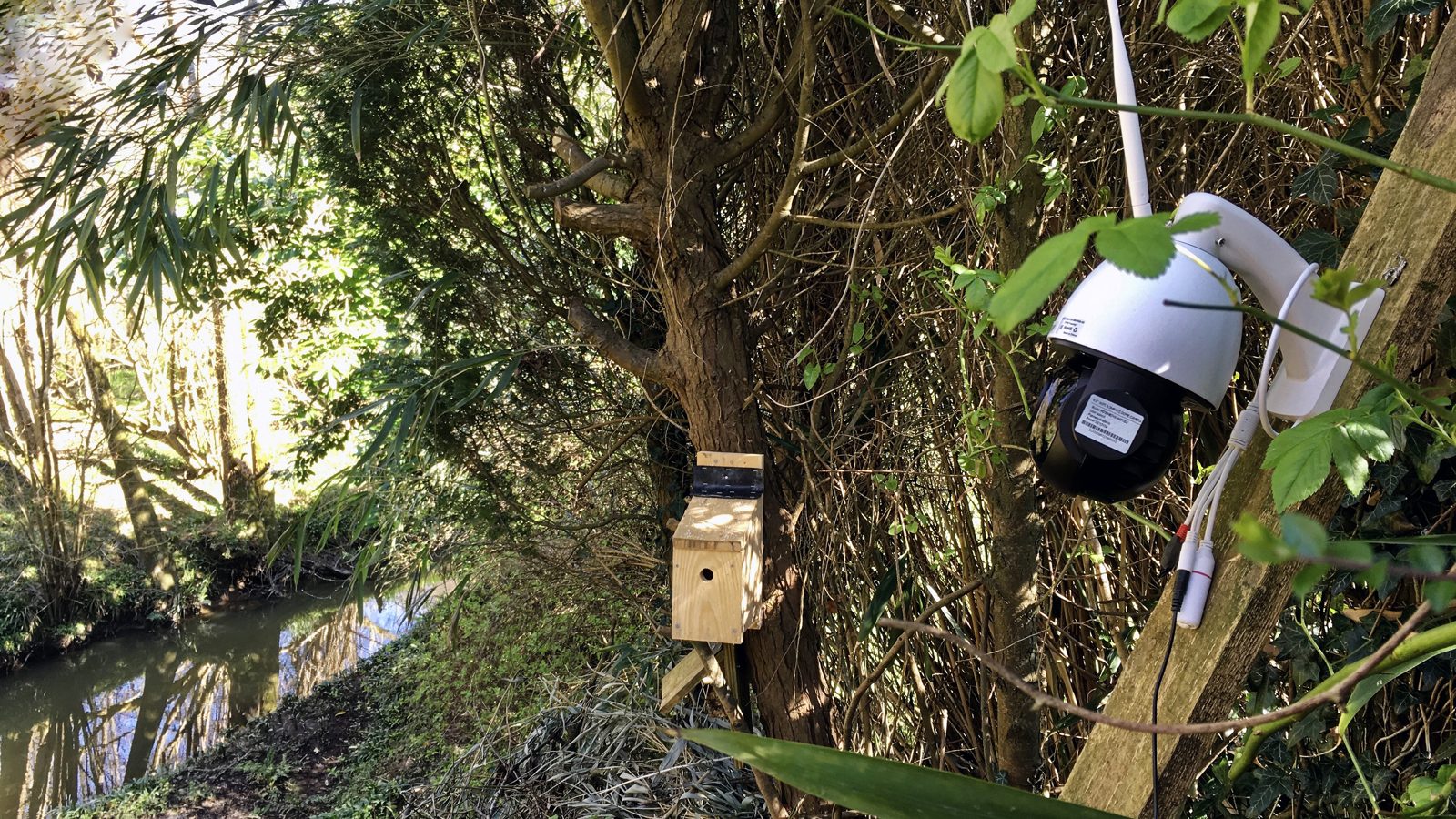
VLCなどの対応プレーヤーで、カメラのRTSPアドレスを開きます。できれば、Streamを実行する予定のホスト、または同等のネットワークアクセスがあるマシンで確認してください。
一般的なアドレスは、次のような形式です。
rtsp://USERNAME:PASSWORD@CAMERA_IP:554/STREAM_PATH
これはプレースホルダーであり、どのカメラにも使えるURLではありません。アドレス全体を、カメラメーカーが指定する実際のストリームURLに置き換えてください。認証情報に特殊文字が含まれる場合は、適切なURLエンコードが必要になることがあります。
以下を確認してください。
ノートパソコンでテストに成功しても、Dockerホストからカメラに到達できる証明にはなりません。実際に使用するホストのネットワーク経路とファイアウォールも確認してください。
- 認証に成功する。
- 映像が安定している。
- 通過する車両が、想定した撮影範囲に映る。
- 個々のフレームでナンバープレートの文字を読み取れる。
2. 永続的なStreamフォルダーを作成する
Bashで次のコマンドを実行します。
mkdir -p "$HOME/plate-recognizer/stream"
export STREAM_DIR="$HOME/plate-recognizer/stream"
Streamは、このディレクトリをコンテナ内の/user-dataにマウントします。フォルダーには設定と認識出力が保存されるため、書き込み可能である必要があります。
使い捨ての一時ディレクトリは使用しないでください。このフォルダーにはカメラの認証情報、ナンバープレートの文字列、車両画像が含まれる可能性があるため、保護してください。
3. Streamの認証情報を読み込む
Streamダッシュボードから、適切なライセンスとトークンを取得します。
read -r -s -p "API token: " TOKEN
printf '\n'
read -r -s -p "Stream on-premises license key: " LICENSE_KEY
printf '\n'
export TOKEN LICENSE_KEY
これらの変数は、シェルに以前読み込んだSDKの認証情報を上書きします。Snapshot SDKではなく、Streamのライセンスを使用していることを確認してください。
4. Streamを初めて起動する
ここで扱う、互換性のあるLinux Intel x86環境では、次のコマンドを使用します。
docker pull platerecognizer/alpr-stream

docker run -d -t \
  --name stream \
  --restart unless-stopped \
  --user "$(id -u):$(id -g)" \
  -v "$STREAM_DIR:/user-data" \
  -e LICENSE_KEY \
  -e TOKEN \
  platerecognizer/alpr-stream
ユーザーとグループのマッピングはベンダーのLinux向けの例に従っており、生成ファイルをホスト側のユーザーから扱いやすくします。
起動状態を確認します。
docker logs --tail 100 stream
ls -la "$STREAM_DIR"
公式インストールガイドでは、初回実行時にディレクトリ構造とconfig.iniが生成されると説明されています。初期化が完了するまで待ってください。ファイルがない場合は、インストールが成功したと仮定して先に進まず、ログ、マウント先のパス、認証情報、ディレクトリの権限を確認します。
5. Streamを停止し、生成された設定をバックアップする
config.iniが存在することを確認したら、次のコマンドを実行します。
docker stop stream
cp "$STREAM_DIR/config.ini" "$STREAM_DIR/config.ini.before-camera-edit"
これは、停止・編集・起動を明示的に行う手順です。ファイル生成後にStreamが自動終了することを前提としていません。
好みのテキストエディターで設定ファイルを開きます。例えばnanoがインストールされている場合は、次のようにします。
nano "$STREAM_DIR/config.ini"6. カメラ1台を設定する
重複するセクションを無条件に追加するのではなく、生成済みのカメラセクションを編集します。他の生成済み設定は、変更する理由がなければ維持してください。
関連する設定は、次のようになります。
timezone = UTC

[cameras]
  csv_file = $(camera)_%y-%m-%d.csv
  image_format = $(camera)_screenshots/%y-%m-%d/%H-%M-%S.%f.jpg

  [[entrance-camera]]
    active = yes
    url = rtsp://USERNAME:PASSWORD@CAMERA_IP:554/STREAM_PATH
Streamを起動する前に、urlの値を確認済みのカメラアドレスに置き換えてください。
設定の階層構造が重要です。
生成された設定に、使用する予定のないサンプルカメラが含まれている場合は、そのカメラの項目を無効化または削除してください。
この例では、検証のためにCSV出力と画像保存を意図的に有効にしています。画像の保存が不要であれば、設定リファレンスに記載されているとおり、image_formatの値を空にすると無効化できます。
image_format =
予定している出力連携に画像が必要な場合は、画像保存を無効にしないでください。スクリーンショットを無期限に保存するのではなく、明確な保持ポリシーを適用します。
- timezoneは最上位の設定です。UTCを使うと、システム間の比較が容易になります。
- [cameras]には、カメラ間で共有する設定を記述します。
- [[entrance-camera]]は、この個別カメラを定義します。
- csv_fileは、カメラ名と日付に基づくCSVファイル名を指定します。
- image_formatは、画像の保存パスを指定します。
7. 再起動してログを確認する
次のコマンドを実行します。
docker start stream
docker logs --follow --tail 100 stream
ベンダーの手順では、設定の編集後に再起動が必要です。カメラ接続、設定、デコード、ライセンスのエラーがないか確認してください。
Ctrl+Cを押すとログの追跡表示を終了できます。バックグラウンドで稼働するコンテナは停止しません。
8. 実際の認識イベントを発生させる
許可を得た車両をカメラの撮影範囲に通過させます。映像内でナンバープレートが読み取れることを確認してください。
続いて、出力ファイルを確認します。
find "$STREAM_DIR" -type f -name '*.csv' -print
該当するCSVを開き、認識された文字列を実際のナンバープレートと比較します。カメラの識別情報とタイムスタンプも確認してください。
停止中の車両が継続的に報告されるとは限りません。設定リファレンスでは、静止車両はデフォルトで無視されると説明されており、異なる動作が必要な用途向けにreport_staticが用意されています。重複処理や出力の遅延も、イベントが表示されるタイミングに影響します。
9. 1回の通過成功だけでなく、さらにテストする
カメラを増やす前に、次の項目を確認してください。
確認ポイント:コンテナの再起動後にカメラが再接続され、許可を得た車両が新たに通過すると、実際のナンバープレートと比較できる出力が生成される状態になっているはずです。
参考:Streamの手動インストール、設定、システム要件。
- 昼間と夜間の通過。
- 異なる車両位置と、想定される走行速度。
- 再来訪と、希望する重複イベントの処理動作。
- カメラの切断と再接続からの復旧。
- コンテナ再起動時の動作。
- ディスク使用量の増加と出力の保持。
6. Stream Cloudを選ぶべき場面
ローカルの認識サーバーを保守する代わりに、ホスト型の動画認識を利用したい場合は、Stream Cloudを検討する価値があります。
選択する前に、以下を確認してください。
192.168.x.xのようなプライベートアドレスには、適切な接続構成がなければホスト型サービスから直接アクセスできません。映像をアクセス可能にするためだけに、カメラの管理インターフェースを公開したり、広範な受信許可ルールをファイアウォールに設定したりしないでください。
ベンダーのStream Cloudスタートガイドには、ライセンスと接続の要件が説明されています。標準的なインストールのガイドでは、外部から映像フィードにアクセスする方法を扱っています。
設定した連携や送信トラフィックの内容を踏まえつつ、カメラ映像をプライベートネットワーク内にとどめることを優先する場合は、前述のオンプレミスの手順を選んでください。
- 1. オンプレミス用ではなく、Stream Cloudライセンスを取得する。
- 2. 対応している、セキュリティレビュー済みの接続方法で、ベンダーのサービスがRTSPフィードに到達できることを確認する。
- 3. 他のネットワーク通信も含め、設定したカメラのビットレートを十分な余裕をもって支えられるアップロード帯域があるか確認する。
- 4. データの所在、契約条件、保持期間、適用されるプライバシー要件を確認する。
- 5. 最新のCloud設定手順に従い、後続の自動処理を接続する前にイベントの配信を確認する。
7. ナンバープレート認識の品質を改善する
認識が安定しない場合は、まずソフトウェアに届いているフレームを確認してください。サーバーの処理能力を増やしても、判読できないナンバープレートの文字は改善されません。
動体ぶれを確認する
走行中の車両が映っている場面で動画を一時停止します。文字がフレーム内で流れて見える場合は、露出とシャッターの設定、照明、撮影位置を見直してください。
ナンバープレートの大きさを確認する
広角の全景映像では、駐車場全体が見えていても、それぞれのナンバープレートが小さすぎて読めないことがあります。全体の解像度を上げれば解決すると思い込まず、画角を調整するか、認識専用の映像を用意してください。
角度と見え方を確認する
極端な撮影角度、遮蔽物、画像の端で見切れたナンバープレートは、認識を妨げることがあります。都合のよい位置に駐車した車両だけでなく、実際の車両の走行経路でテストしてください。
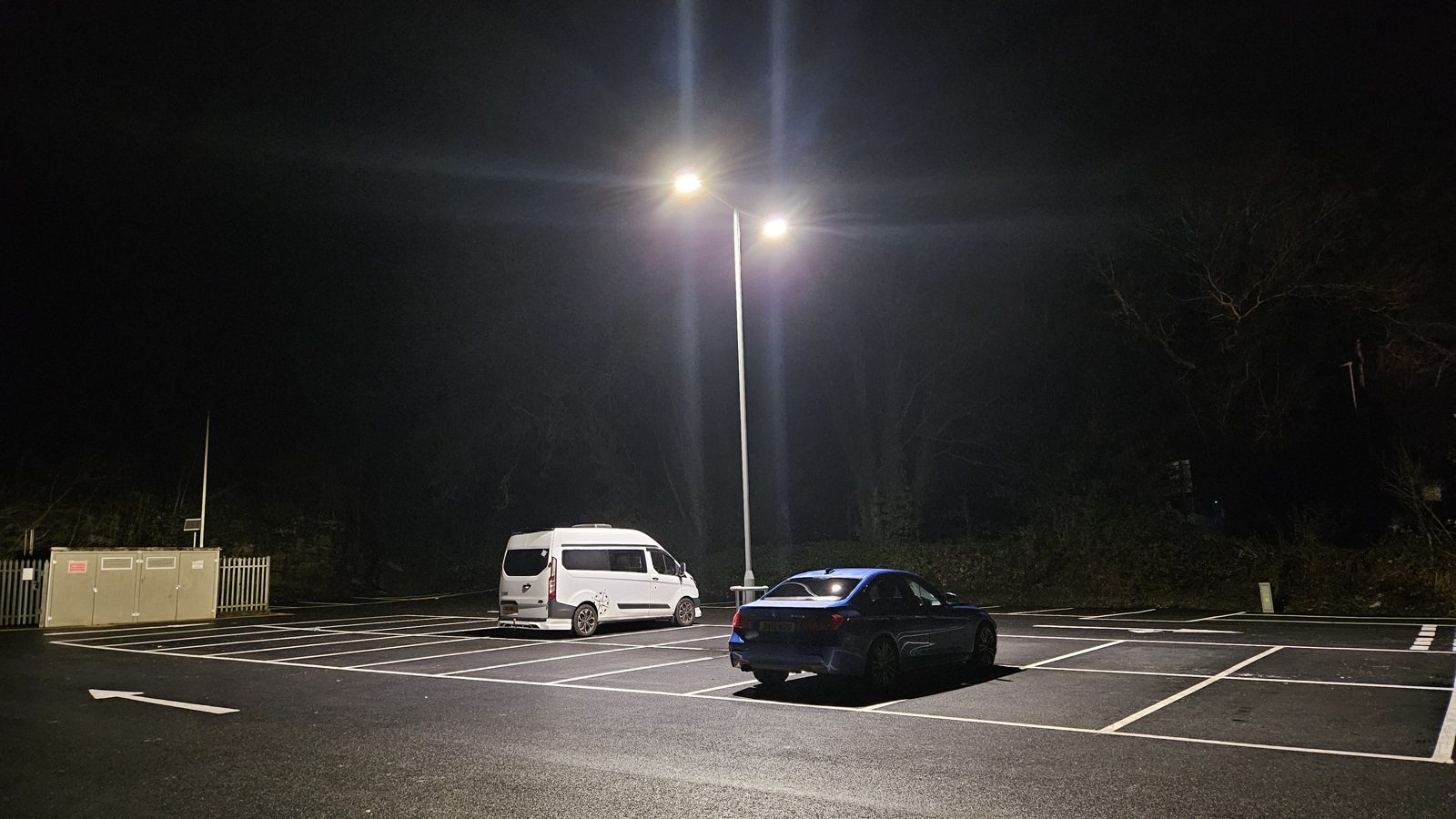
夜間の露出を確認する
反射性のナンバープレート、ヘッドライト、赤外線照明によって、文字が白飛びすることがあります。夜間の画像は、昼間の性能とは別に評価してください。
一度に変更する要素は1つにする
実際の条件を網羅する、使用許可を得た小規模なテストセットを用意します。正解となるナンバープレートの文字列、実際の出力、撮影条件を記録してください。変更のたびに再テストし、改善と通常のばらつきを区別できるようにします。
明確なテスト方法と代表性のある根拠がないまま、固定の精度を保証しないでください。
8. 認識結果をアプリケーションに連携する
認識出力と、それをきっかけに行われる業務上の判断は分離してください。
Snapshotでは、アプリケーションが画像を送信してレスポンスを受け取ります。Streamでは、まずローカル出力から始め、後で最新のドキュメントに従って、対応するWebhookや他の連携を実装できます。
実用的なイベント記録には、通常、次の情報が必要です。
フィールドの欠落、未検出、重複イベント、後続システムの一時的な障害に対応できるよう、連携を設計してください。アプリケーションログに認証情報や不要な個人データを含めないようにします。
入退場管理では、認識したナンバープレートをポリシー判断の入力情報として扱い、ゲートを無条件に開く命令として扱わないでください。誤読、同一番号のナンバープレート、許可リストの更新状況、障害時に安全を確保する動作を考慮します。重大な結果につながる業務フローでは、別の確認要素や人による確認が必要になる場合があります。
- カメラまたは入力元の識別子。
- イベントのタイムスタンプと、タイムゾーンの扱いに関する規則。
- 認識したナンバープレートの文字列。
- 取得可能な信頼度情報。
- 必要かつ許可される場合に限り、画像への参照。
- 確認または処理のステータス。
9. Plate Recognizerでよくある問題に対処する
以下のCloudステータスコードの意味は、公式APIリファレンスに基づいています。復旧方法を決める前に、実際のエラーレスポンスを読んでください。
- 症状 — 最初に確認すること — 次の対応
- Cloud APIが403を返す — トークンの形式、アカウントの利用可能枠、契約上のアクセス権 — トークンとアカウントの状態を確認する。無効な認証情報で繰り返し再試行しない
- Cloud APIが413を返す — アップロードサイズと、現在のアカウントまたはサーバーの制限 — ナンバープレートの可読性を損なわずに、制限に適合する画像を用意する
- Cloud APIが429を返す — リクエスト頻度と同時実行数 — リクエストをキューに入れ、同時実行数を減らし、制御されたバックオフを行う
- HTTP出力を受け取る前にリクエストが失敗する — DNS、インターネット接続、TLS、タイムアウト — 認識処理とは切り分けて接続を診断する
- 成功レスポンスにナンバープレートが含まれない — 画像の可読性とリクエストの入力 — 使用許可のある鮮明な画像で試し、撮影条件を比較する
- Dockerデーモンを利用できない — Dockerサービスと権限 — 認識エンジンを調査する前にDockerを修復する
- SDKコンテナが終了する — ログ、ライセンス、トークン、ホストのアーキテクチャ — 具体的な起動エラーを修正する。ライセンス情報をむやみに削除しない
- ローカルAPIへの接続が拒否される — コンテナの状態とポートマッピング — ホストからテストする。本チュートリアルではサービスをlocalhostにバインドしている
- Streamでconfig.iniが生成されない — 起動ログ、バインドマウント、書き込み権限 — パスまたは権限を修正し、初期化を再試行する
- StreamでRTSPを開けない — 完全なURL、認証情報、ルーティング、カメラの稼働状況 — Streamホストのネットワークから同じフィードを確認する
- Streamは動くが期待したイベントが生成されない — 画質、カメラの有効化、出力設定、静止車両と重複の処理動作 — 車両を新たに走行させてテストし、ログと設定済みの出力パスを確認する
- 設定の編集が反映されない — マウントしたファイルが正しいか、再起動したか — 正しいconfig.iniを保存してからコンテナを再起動する
- ディスク使用量が予想外に増える — CSV、画像、ログ、保持設定 — 文書化したクリーンアップポリシーを適用し、空き容量を監視する
10. 環境を保護し、検証する
認証情報とネットワークアクセスを保護する
- APIトークン、ライセンス、カメラのパスワードを、公開リポジトリやスクリーンショットに含めない。
- Dockerと設定フォルダーへのアクセスを制限する。
- 対応している場合は、映像の視聴に必要な権限のみを持つカメラアカウントを使用する。
- 明確なセキュリティ設計によって保護されていない限り、認識APIとカメラの管理サービスをインターネットに公開しない。
- 露出した認証情報を更新し、ログに誤って漏えいしていないか確認する。
プライバシーとデータ保持の管理を適用する
ナンバープレート情報、場所、タイムスタンプ、画像は、利用状況や法域によって個人データに該当する場合があります。ローカル処理にしただけで、法令に準拠した導入になるわけではありません。
運用前に、適用される法的根拠または許可、通知、アクセス制御、保持期間、処理受託者との取り決め、正式な影響評価の要否を確認してください。用途に必要な情報だけを保存します。
実用的な受け入れテストを完了する
ナンバープレートを1枚認識できたという理由だけで、本番運用の準備が整ったと判断しないでください。
更新時には設定をバックアップし、既存イメージのバージョンを記録して、ベンダーの手順を確認します。新しいバージョンを広範囲に展開する前に検証してください。ライセンスを使用している環境を別のハードウェアに移す前に、ベンダーのアンインストールとライセンス移行の手順に従ってください。
- 想定した画像処理またはカメラ処理のフローが正常に動作することを確認する。
- 未検出と失敗したリクエストを正しく扱えることを確認する。
- 代表性のある、許可を得た車両を使って読み取り結果を照合する。
- 昼間、夜間、難しい条件でテストする。
- カメラまたはネットワークの中断と復旧をテストする。
- コンテナの再起動後も設定が保持されることを確認する。
- 実際の導入先ホストでCPU、メモリ、ディスク容量、処理遅延を監視する。
- 出力の保持と削除が意図どおりに動作することを確認する。
- 後続システムの重複処理と障害時の動作をテストする。
- テストしたソフトウェアのバージョン、環境、日付、制約事項を記録する。
よくある質問
Plate Recognizerを最も簡単に使い始める方法は何ですか?
静止画像の場合は、Snapshot Cloudから始めてください。APIトークンを取得し、鮮明な画像をplate-readerエンドポイントにアップロードして、JSONレスポンスを確認します。最初のテストで認識サーバーをインストールする必要がありません。
Streamをインストールする前にSnapshot SDKが必要ですか?
いいえ。両者は別の製品です。Snapshot SDKは画像リクエスト用で、Streamは動画を処理します。入力とライセンスに合った製品をインストールしてください。
Plate Recognizerはローカルで動作しますか?
はい。Snapshot SDKとオンプレミス版Streamは、対応するインフラで動作します。Snapshotのドキュメントには、インストール時にインターネット接続が必要で、その後の認識処理はオフラインで実行できると記載されています。すべての処理フローが完全にオフラインで動くと考えず、選択した製品、ライセンス、連携の要件を確認してください。
すべてのIPカメラでStreamを使用できますか?
すべてのカメラとの互換性があるとは限りません。カメラが対応する映像フィードを提供していること、認識ホストからアクセスできること、画像がナンバープレートの読み取りに適していることを確認してください。IPアドレスだけでは、利用可能なストリームを特定できません。
APIリクエストが成功したのに、結果が空になるのはなぜですか?
HTTPの成功は、リクエストが処理されたことを意味し、ナンバープレートの検出を保証するものではありません。ぶれ、ナンバープレートの大きさ、露出、見え方、認識に影響しうるリクエスト設定を確認してください。
Stream Cloudとオンプレミス版Streamで同じライセンスを使用できますか?
いいえ。公式のCloudドキュメントでは、Stream Cloudにはオンプレミス版Streamとは別のライセンスが必要とされています。
同じ駐車車両が繰り返し報告されないのはなぜですか?
Streamには、静止車両と重複イベントを扱う仕組みがあります。イベントの繰り返しは後続の業務フローにも影響するため、設定を変更する前に、ドキュメントに記載されているreport_staticとmemory_decayを確認してください。
ナンバープレートが認識されたら、ゲートを自動で開けられますか?
認識結果を入退場管理システムに提供することはできますが、認識を認可や安全管理の代わりにしてはいけません。自動化を有効にする前に、不確かな読み取り、未許可の車両、重複イベント、停止障害、手動介入をどのように扱うか定義してください。
導入の最終チェック
実用的なPlate Recognizer環境には、稼働するコンテナ以上のものが必要です。適切な製品とライセンス、検証済みの入力、理解できる認識出力、障害の安全な処理、セキュリティとデータ保持の計画がそろっている必要があります。
画像1枚、またはカメラ1台から始めてください。何が起きたかを確認し、結果を実際の状況と比較してから、導入規模を拡大するか、業務上重要な自動処理に接続してください。
公式ドキュメント
写真: ANPR Camera Front, Wikimedia Commons, CC BY 4.0.
写真: Automated License Plate Reader Camera - New Orleans March 2020, Wikimedia Commons, CC BY 2.0.
追加の写真 (Wikimedia Commons): Abigor, CC BY-SA 3.0; Acabashi, CC BY-SA 4.0; Thomas Roberts, CC BY-SA 2.0.
ロゴは識別目的でのみ掲載しており、その権利は所有者に帰属します。
- Snapshot SDKスタートガイド
- Snapshot SDKの手動インストール
- Snapshot APIガイドとローカルエンドポイント
- Snapshot Cloud APIリファレンス
- Cloud APIスキーマ
- Streamの製品選定
- オンプレミス版Streamのインストール
- Streamの手動インストール
- Streamの設定
- Stream Cloudの要件