Plate Recognizer przekształca zdjęcia i nagrania pojazdów w wyniki rozpoznawania tablic rejestracyjnych. Aby go skonfigurować, wybierz Snapshot do zdjęć lub Stream do transmisji z kamer i nagrań wideo. Następnie utwórz konto, uzyskaj odpowiednie dane uwierzytelniające, prześlij zdjęcie lub podłącz kamerę i sprawdź wyniki przed integracją z aplikacją. Ten poradnik przedstawia trzy praktyczne konfiguracje: 1. Rozpoznawanie tablicy na zdjęciu przy użyciu Snapshot Cloud. 2. Lokalne przetwarzanie zdjęć za pomocą Snapshot SDK i Dockera. 3. Podłączenie kamery RTSP przy użyciu lokalnej wersji Stream. Wyjaśnia również, kiedy warto rozważyć Stream Cloud, jak rozwiązywać typowe problemy i co sprawdzić przed uruchomieniem produkcyjnym. Data przeglądu dokumentacji: 6 listopada 2026 r. Ten poradnik powstał na podstawie dokumentacji, a nie testu rzeczywistego wdrożenia. Interfejsy produktów, zasady licencjonowania i obrazy Dockera mogą się zmieniać; sprawdź oficjalne materiały referencyjne odpowiednie dla swojego środowiska.
1. Wybierz odpowiedni produkt Plate Recognizer
Rozpoznawanie tablic rejestracyjnych jest zwykle określane skrótami ALPR — automatic license plate recognition — lub ANPR — automatic number plate recognition. W tym poradniku oba terminy oznaczają to samo ogólne zadanie: wykrywanie i odczytywanie tablic rejestracyjnych pojazdów.
Pierwsza decyzja konfiguracyjna dotyczy rodzaju danych wejściowych i miejsca ich przetwarzania.
Snapshot służy do rozpoznawania na zdjęciach. Stream obsługuje przetwarzanie wideo. Nie musisz instalować Snapshot SDK przed instalacją Stream.
Dane uwierzytelniające poszczególnych produktów nie są zamienne. Snapshot SDK wymaga licencji SDK. Stream wymaga odpowiedniej licencji Stream, a Stream Cloud korzysta z innej licencji niż Stream on-premises.
Aby jak najszybciej uzyskać pierwszy wynik, zacznij od Snapshot Cloud. Jeśli Twoim głównym celem jest rozpoznawanie pojazdów wjeżdżających na parking, po przygotowaniu kamery i licencji przejdź do sekcji o Stream.
Oficjalne materiały: Pierwsze kroki ze Snapshot oraz Pierwsze kroki ze Stream.
- Cel — Produkt — Miejsce przetwarzania
- Odczytywanie tablic z pojedynczych zdjęć bez instalowania serwera rozpoznawania — Snapshot Cloud — API hostowane przez Plate Recognizer
- Odczytywanie tablic ze zdjęć we własnej infrastrukturze — Snapshot SDK — Własny zgodny host Dockera
- Odczytywanie tablic z transmisji kamery lub obsługiwanego nagrania wideo — Stream on-premises — Własny serwer lub obsługiwany host w chmurze
- Przetwarzanie transmisji z kamery bez utrzymywania serwera rozpoznawania — Stream Cloud — Infrastruktura Plate Recognizer
2. Przygotuj konto i sprzęt
Do pierwszego testu rozpoznawania na zdjęciu
Potrzebujesz:
Po zalogowaniu otwórz stronę tokenów API. Traktuj token jak hasło: nie publikuj go, nie zapisuj w repozytorium kodu ani nie ujawniaj w kodzie JavaScript działającym w przeglądarce.
- Konto Plate Recognizer z dostępem do Snapshot Cloud.
- Token API i niewykorzystany limit zapytań na koncie.
- Zdjęcie z wyraźnie widoczną tablicą, które masz prawo przetwarzać.
- Połączenie internetowe i curl.
Do lokalnego przetwarzania w Dockerze
Dodatkowo potrzebujesz:
Poniższe przykłady poleceń Dockera są przeznaczone dla systemu Linux z powłoką Bash na zgodnym hoście Intel x86. Nie są to uniwersalne polecenia dla Windows PowerShell, Raspberry Pi, Nvidia Jetson ani instalacji korzystających z GPU. W takich systemach skorzystaj z instrukcji producenta właściwych dla danej architektury.
Plate Recognizer zaleca również narzędzie Installer dla obsługiwanych konfiguracji, jeśli nie chcesz ręcznie zarządzać poleceniami Dockera.
- Zgodny komputer z zainstalowanym i uruchomionym Dockerem.
- Licencja instalowanego produktu.
- Dostęp do internetu do pobrania obrazu i pierwszej aktywacji.
- Trwała przestrzeń dyskowa na dane licencyjne, konfigurację i wyniki.
Do transmisji z kamery
Przygotuj:
Nie zakładaj, że każda kamera używa tego samego adresu RTSP. Uzyskaj prawidłowy adres z dokumentacji kamery lub od administratora.
- Kamera udostępniająca obsługiwany strumień wideo, na przykład RTSP.
- Dokładny adres URL RTSP, wraz ze ścieżką strumienia.
- Dane uwierzytelniające kamery, jeśli są wymagane.
- Dostęp sieciowy z hosta rozpoznawania do kamery.
- Bezpieczny sposób testowania przejazdów pojazdów, do których przetwarzania masz uprawnienia.
3. Skonfiguruj Snapshot Cloud i rozpoznaj pierwszą tablicę
Snapshot Cloud to najprostszy punkt wyjścia, ponieważ nie wymaga lokalnej instalacji silnika rozpoznawania.
1. Przygotuj zdjęcie testowe
Zapisz zdjęcie pojazdu, które masz prawo przetwarzać, jako car.jpg w katalogu roboczym. Do pierwszego testu wybierz wyraźne zdjęcie: tablica nie powinna być mocno rozmyta, ucięta, zasłonięta ani prześwietlona.
Sprawdź, czy plik istnieje:
ls -l car.jpgMożesz też pobrać zdjęcie demonstracyjne producenta:
curl --fail --location \
  https://app.platerecognizer.com/static/demo.jpg \
  --output car.jpg
To wygodny test łączności, a nie reprezentatywny pomiar dokładności dla Twoich kamer.
2. Wczytaj token API
W Bash użyj monitu z ukrytym wpisywaniem zamiast umieszczać token bezpośrednio w zapisywanym poleceniu:
read -r -s -p "Plate Recognizer API token: " PLATE_RECOGNIZER_TOKEN
printf '\n'
export PLATE_RECOGNIZER_TOKEN
Pozwala to uniknąć zapisania tokenu wprost w historii powłoki. Nie oznacza jednak, że zmienne środowiskowe stają się produkcyjnym magazynem sekretów; uprzywilejowani użytkownicy i narzędzia diagnostyczne nadal mogą ujawnić dane uwierzytelniające.
3. Wyślij zdjęcie do API
Uruchom:
curl --silent --show-error \
  --connect-timeout 10 \
  --max-time 60 \
  --output cloud-response.json \
  --write-out 'HTTP %{http_code}\n' \
  --header "Authorization: Token ${PLATE_RECOGNIZER_TOKEN}" \
  --form 'upload=@car.jpg' \
  https://api.platerecognizer.com/v1/plate-reader/
Żądanie wykonuje czynności wymienione poniżej.
Wartości limitów czasu przyjęto na potrzeby poradnika; nie są wymaganiami producenta. Dostosuj je do swojej aplikacji.
Oficjalna dokumentacja Cloud wskazuje kod 201 jako odpowiedź oznaczającą powodzenie. Sam zapisany plik JSON nie jest dowodem udanego rozpoznania: nieudane żądania również mogą zwracać JSON.
- Przesyła car.jpg jako plik w formularzu multipart.
- Uwierzytelnia się za pomocą Authorization: Token ….
- Zapisuje treść odpowiedzi w cloud-response.json.
- Wyświetla kod statusu HTTP, aby umożliwić odróżnienie udanego żądania od błędu API.
4. Sprawdź odpowiedź
Wyświetl zapisaną odpowiedź:
cat cloud-response.jsonJeśli masz zainstalowany Python 3, możesz wyświetlić sformatowany wynik:
python3 -m json.tool cloud-response.jsonPoniżej znajduje się uproszczona, wymyślona ilustracja struktury odpowiedzi, a nie rzeczywisty wynik wykonania tego poradnika:
{
  "results": [
    {
      "plate": "abc123",
      "score": 0.95,
      "box": {
        "xmin": 100,
        "ymin": 200,
        "xmax": 250,
        "ymax": 250
      }
    }
  ]
}
Najważniejsze pola opisano poniżej.
Wskaźnik pewności nie gwarantuje poprawności odczytu ani nie dowodzi, że pojazd ma uprawnienia do wjazdu. Weryfikuj wyniki w kontekście swojego zastosowania.
Udane żądanie może zwrócić pustą tablicę results. To inna sytuacja niż nieudane żądanie HTTP.
- Pole — Znaczenie
- results — Zbiór wyników rozpoznawania
- plate — Rozpoznany tekst tablicy
- score — Wskaźnik pewności modelu dotyczący odczytu tablicy
- box — Współrzędne prostokąta otaczającego tablicę na zdjęciu
- candidates — Alternatywne odczyty tablicy, jeśli zostały zwrócone
- region — Informacje o regionie, jeśli zostały zwrócone
5. Obsłuż brak wyników, pojedynczy wynik i wiele wyników
Po potwierdzeniu powodzenia żądania HTTP możesz użyć poniższego krótkiego przykładu w Pythonie, który odczytuje zapisany plik bez założenia, że pierwsza tablica zawsze istnieje:
import json
from pathlib import Path

payload = json.loads(Path("cloud-response.json").read_text())
results = payload.get("results")

if not isinstance(results, list):
    raise SystemExit("Unexpected response. Check the HTTP status and response body.")

if not results:
    print("Request succeeded, but no plate was returned.")
else:
    for result in results:
        print({
            "plate": result.get("plate"),
            "score": result.get("score"),
            "box": result.get("box"),
        })
W integracji produkcyjnej uwzględnij również przekroczenia limitów czasu, kody HTTP oznaczające niepowodzenie, nieprawidłowy JSON i przerwy w działaniu usługi.
6. Dodawaj wskazówki dotyczące regionu tylko wtedy, gdy są uzasadnione
API obsługuje wskazówki dotyczące regionu. Jeśli na przykład spodziewasz się pojazdów z brytyjskimi tablicami, dodaj do żądania następujące pole formularza:
--form 'regions=gb'
Korzystaj z oficjalnych kodów krajów i regionów. Unikaj stosowania nieprawidłowej wskazówki w obiekcie regularnie odwiedzanym przez pojazdy z kilku krajów.
Punkt kontrolny: na tym etapie powinieneś mieć poprawną odpowiedź API i wiedzieć, jak odróżnić wynik rozpoznania tablicy, brak wykrycia i błąd API.
Materiał referencyjny: Dokumentacja API Snapshot Cloud.
4. Zainstaluj Snapshot SDK do lokalnego przetwarzania zdjęć
Snapshot SDK uruchamia usługę rozpoznawania zdjęć w Dockerze w Twojej infrastrukturze. Według producenta dostęp do internetu jest potrzebny podczas instalacji, a późniejsze rozpoznawanie może działać offline.
1. Sprawdź Dockera i zgodność produktu
Zainstaluj Dockera zgodnie z instrukcjami dla swojego systemu, a następnie uruchom:
docker --version
docker info
Jeśli docker info nie może połączyć się z demonem, najpierw rozwiąż problem z instalacją Dockera, jego usługą lub uprawnieniami.
Sprawdź wymagania systemowe Snapshot. Nie dobieraj zasobów serwera produkcyjnego wyłącznie na podstawie jednego udanego testu zdjęcia.
2. Uzyskaj dane uwierzytelniające SDK
Otwórz panel Snapshot SDK i uzyskaj token API oraz klucz licencyjny SDK.
Wczytaj je w tej samej sesji Bash:
read -r -s -p "API token: " TOKEN
printf '\n'
read -r -s -p "Snapshot SDK license key: " LICENSE_KEY
printf '\n'
export TOKEN LICENSE_KEY
3. Pobierz obraz i uruchom kontener
Dla opisanej tutaj zgodnej instalacji z procesorem Intel:
docker pull platerecognizer/alpr

docker run -d \
  --name plate-recognizer-snapshot \
  --restart unless-stopped \
  -p 127.0.0.1:8080:8080 \
  -v license:/license \
  -e TOKEN \
  -e LICENSE_KEY \
  platerecognizer/alpr
Jest to dostosowane polecenie ręcznej instalacji producenta, rozszerzone o nazwę kontenera, pracę w tle i przypisanie portu wyłącznie do localhost.
Przykład dotyczy pierwszej instalacji. Jeśli masz już wolumin z danymi licencyjnymi lub istniejące wdrożenie, postępuj zgodnie z instrukcjami producenta dotyczącymi istniejących instalacji, zamiast tworzyć konkurujące kontenery.
Uwaga dotycząca bezpieczeństwa: administratorzy Dockera mogą odczytywać zmienne środowiskowe kontenerów. Ogranicz dostęp do Dockera i zastosuj sposób zarządzania sekretami odpowiedni dla swojego wdrożenia.
- -d uruchamia kontener w tle.
- --restart unless-stopped ustawia odpowiednią politykę ponownego uruchamiania Dockera.
- 127.0.0.1:8080:8080 ogranicza opublikowany port API do interfejsu pętli zwrotnej hosta.
- license:/license zachowuje dane licencyjne w nazwanym woluminie.
- -e TOKEN i -e LICENSE_KEY przekazują wyeksportowane zmienne do kontenera.
4. Sprawdź uruchomienie
Uruchom:
docker ps -a --filter name=plate-recognizer-snapshot
docker logs --tail 100 plate-recognizer-snapshot
Sprawdź, czy występują błędy uruchamiania lub aktywacji. Działający kontener jest dobrym sygnałem, ale dopiero kolejne żądanie API będzie testem funkcjonalnym.
5. Wyślij zdjęcie do lokalnego API
Na tym samym hoście:
curl --silent --show-error \
  --connect-timeout 10 \
  --max-time 60 \
  --output local-response.json \
  --write-out 'HTTP %{http_code}\n' \
  --form 'upload=@car.jpg' \
  http://localhost:8080/v1/plate-reader/
Sprawdź local-response.json tak samo jak odpowiedź Cloud. Podstawowy przykład lokalnego API podany przez producenta nie wymaga nagłówka autoryzacji Cloud; nie zakładaj, że publicznie dostępny lokalny endpoint jest chroniony tokenem Twojego konta.
Ponieważ port Dockera jest przypisany do localhost, inny komputer nie może bezpośrednio skorzystać z endpointu w tym przykładzie. Aby zapewnić zdalny dostęp aplikacji, zaprojektuj prywatny, uwierzytelniany kanał sieciowy lub zabezpieczony reverse proxy. Nie wystawiaj po prostu portu 8080 do internetu.
6. Zachowaj szczegóły instalacji
Zapisz wersję obrazu lub jego digest, ustawienia uruchomienia, wolumin z danymi licencyjnymi i wynik testu. Nie umieszczaj danych uwierzytelniających w ogólnej dokumentacji wdrożenia.
Użyty tutaj obraz bez jawnego tagu korzysta z tagu domyślnego i może zmieniać się w czasie. Aby zapewnić powtarzalność wdrożeń, wybierz i zapisz obsługiwaną wersję z listy obrazów producenta oraz testuj aktualizacje przed ich wdrożeniem.
Punkt kontrolny: żądanie do lokalnego endpointu powinno zwrócić poprawną odpowiedź rozpoznawania bez wysyłania zdjęcia do endpointu rozpoznawania Snapshot Cloud.
Materiały referencyjne: Ręczna instalacja SDK oraz API lokalne.
5. Skonfiguruj Plate Recognizer Stream z kamerą RTSP
Stream przetwarza wideo, więc konfiguracja obejmuje więcej elementów niż przesłanie zdjęcia: kamera, sieć, dekoder, silnik rozpoznawania i miejsce docelowe wyników muszą ze sobą współpracować.
Zacznij od jednej kamery. Dodawaj kolejne dopiero po potwierdzeniu łączności, jakości obrazu i wyników rozpoznawania z pierwszej kamery.
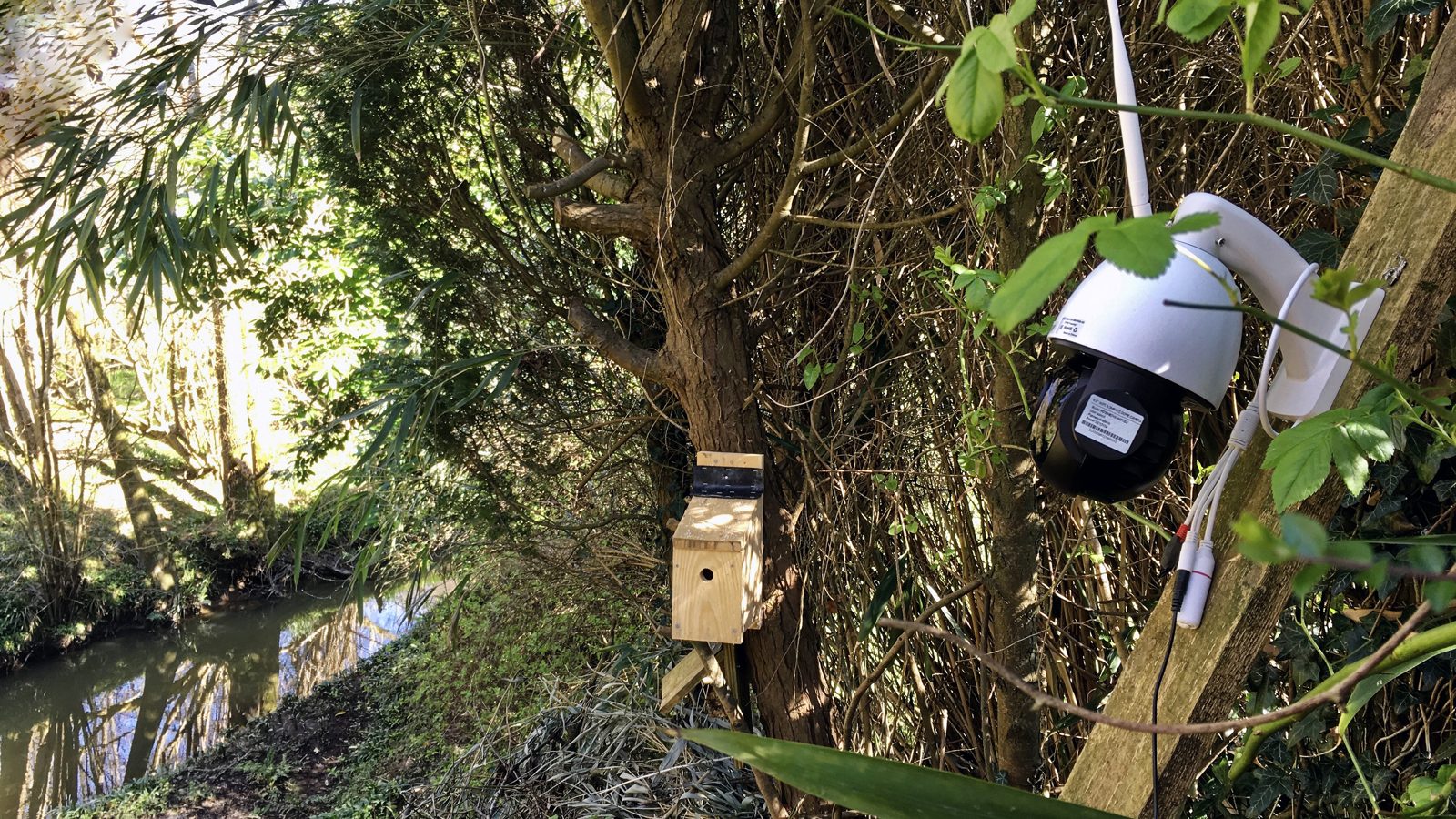
1. Niezależnie sprawdź strumień z kamery
Otwórz adres RTSP kamery w zgodnym odtwarzaczu, takim jak VLC, najlepiej na docelowym hoście Stream lub komputerze z równoważnym dostępem do sieci.
Typowy adres ma następującą ogólną postać:
rtsp://USERNAME:PASSWORD@CAMERA_IP:554/STREAM_PATH
To szablon, a nie uniwersalny adres kamery. Zastąp cały adres rzeczywistym adresem strumienia podanym przez producenta kamery. Dane uwierzytelniające zawierające znaki specjalne mogą wymagać odpowiedniego kodowania URL.
Sprawdź poniższe warunki.
Udany test na laptopie nie dowodzi, że host Dockera ma dostęp do kamery. Sprawdź również łączność sieciową i reguły zapory dotyczące właściwego hosta.
- Uwierzytelnianie kończy się powodzeniem.
- Transmisja wideo jest stabilna.
- Przejeżdżający pojazd jest widoczny w wyznaczonej strefie rejestracji.
- Znaki tablicy są czytelne na pojedynczych klatkach.
2. Utwórz trwały katalog Stream
W Bash:
mkdir -p "$HOME/plate-recognizer/stream"
export STREAM_DIR="$HOME/plate-recognizer/stream"
Stream montuje ten katalog jako /user-data wewnątrz kontenera. Katalog przechowuje konfigurację i wyniki rozpoznawania oraz musi umożliwiać zapis.
Nie używaj nietrwałego katalogu tymczasowego. Chroń ten katalog, ponieważ może zawierać dane uwierzytelniające kamer, tekst tablic i zdjęcia pojazdów.
3. Wczytaj dane uwierzytelniające Stream
Uzyskaj odpowiednią licencję i token z panelu Stream.
read -r -s -p "API token: " TOKEN
printf '\n'
read -r -s -p "Stream on-premises license key: " LICENSE_KEY
printf '\n'
export TOKEN LICENSE_KEY
Te zmienne zastąpią dane uwierzytelniające SDK wcześniej wczytane do powłoki. Upewnij się, że używasz licencji Stream, a nie Snapshot SDK.
4. Uruchom Stream po raz pierwszy
Dla opisanej tutaj zgodnej konfiguracji Linux Intel x86:
docker pull platerecognizer/alpr-stream

docker run -d -t \
  --name stream \
  --restart unless-stopped \
  --user "$(id -u):$(id -g)" \
  -v "$STREAM_DIR:/user-data" \
  -e LICENSE_KEY \
  -e TOKEN \
  platerecognizer/alpr-stream
Mapowanie użytkownika i grupy odpowiada przykładowi producenta dla systemu Linux i pomaga zachować dostęp użytkownika hosta do generowanych plików.
Sprawdź uruchomienie:
docker logs --tail 100 stream
ls -la "$STREAM_DIR"
Oficjalna instrukcja instalacji podaje, że pierwsze uruchomienie generuje strukturę katalogów i plik config.ini. Daj aplikacji czas na inicjalizację. Jeśli plik się nie pojawi, sprawdź logi, zamontowaną ścieżkę, dane uwierzytelniające i uprawnienia katalogu, zamiast zakładać, że instalacja się powiodła.
5. Zatrzymaj Stream i utwórz kopię wygenerowanej konfiguracji
Gdy config.ini już istnieje:
docker stop stream
cp "$STREAM_DIR/config.ini" "$STREAM_DIR/config.ini.before-camera-edit"
To celowy schemat pracy: zatrzymanie, edycja, uruchomienie. Nie zakłada on, że Stream sam zakończy działanie po wygenerowaniu plików.
Otwórz konfigurację w wybranym edytorze tekstu. Na przykład, jeśli nano jest zainstalowany:
nano "$STREAM_DIR/config.ini"6. Skonfiguruj jedną kamerę
Edytuj wygenerowaną sekcję kamery zamiast bezrefleksyjnie dopisywać zduplikowane sekcje. Zachowaj pozostałe wygenerowane ustawienia, chyba że masz powód, aby je zmienić.
Odpowiedni fragment konfiguracji może wyglądać tak:
timezone = UTC

[cameras]
  csv_file = $(camera)_%y-%m-%d.csv
  image_format = $(camera)_screenshots/%y-%m-%d/%H-%M-%S.%f.jpg

  [[entrance-camera]]
    active = yes
    url = rtsp://USERNAME:PASSWORD@CAMERA_IP:554/STREAM_PATH
Przed uruchomieniem Stream zastąp wartość url zweryfikowanym adresem kamery.
Zagnieżdżenie ustawień ma znaczenie, zgodnie z opisem poniżej.
Jeśli wygenerowana konfiguracja zawiera przykładowe kamery, których nie zamierzasz uruchamiać, wyłącz je lub usuń ich wpisy.
Ten przykład celowo włącza zapis wyników CSV i obrazów na potrzeby weryfikacji. Jeśli nie potrzebujesz zapisanych obrazów, dokumentacja konfiguracji opisuje możliwość ich wyłączenia przez pustą wartość image_format:
image_format =
Nie wyłączaj zapisu obrazów, jeśli wymaga ich planowana integracja wyników. Zamiast przechowywać zrzuty bezterminowo, zastosuj jasno określoną politykę retencji.
- timezone jest ustawieniem najwyższego poziomu. UTC ułatwia porównywanie danych między systemami.
- [cameras] zawiera ustawienia wspólne dla kamer.
- [[entrance-camera]] definiuje tę konkretną kamerę.
- csv_file określa nazwę pliku CSV zależną od kamery i daty.
- image_format określa ścieżki zapisywanych obrazów.
7. Uruchom ponownie i sprawdź logi
Uruchom:
docker start stream
docker logs --follow --tail 100 stream
Producent wymaga ponownego uruchomienia po zmianach konfiguracji. Sprawdź, czy występują błędy połączenia z kamerą, konfiguracji, dekodowania lub licencji.
Naciśnij Ctrl+C, aby zakończyć śledzenie logów; nie zatrzyma to kontenera działającego w tle.
8. Wygeneruj rzeczywiste zdarzenie rozpoznania
Zorganizuj przejazd pojazdu, którego dane masz prawo przetwarzać, przez pole widzenia kamery. Upewnij się, że tablica jest czytelna na nagraniu.
Następnie sprawdź pliki wynikowe:
find "$STREAM_DIR" -type f -name '*.csv' -print
Otwórz odpowiedni plik CSV i porównaj rozpoznany tekst z rzeczywistą tablicą. Sprawdź również identyfikator kamery i znacznik czasu.
Nie oczekuj ciągłego raportowania nieruchomego pojazdu. Dokumentacja konfiguracji podaje, że pojazdy nieruchome są domyślnie ignorowane, a ustawienie report_static pozwala zmienić to zachowanie w zastosowaniach, które tego wymagają. Obsługa duplikatów i opóźnienia wyjściowe również wpływają na moment pojawienia się zdarzenia.
9. Nie poprzestawaj na jednym udanym przejeździe
Przed dodaniem kolejnych kamer sprawdź poniższe aspekty.
Punkt kontrolny: po ponownym uruchomieniu kontenera kamera powinna odzyskać połączenie, a nowy przejazd pojazdu, którego dane możesz przetwarzać, powinien wygenerować wynik możliwy do porównania z rzeczywistą tablicą.
Materiały referencyjne: Ręczna instalacja Stream, Konfiguracja oraz Wymagania systemowe.
- Przejazdy w dzień i w nocy.
- Różne pozycje pojazdów i oczekiwane prędkości.
- Ponowne wizyty i pożądane zachowanie przy zduplikowanych zdarzeniach.
- Odzyskiwanie działania po rozłączeniu i ponownym podłączeniu kamery.
- Zachowanie po ponownym uruchomieniu kontenera.
- Przyrost zajętości dysku i retencję wyników.
6. Kiedy zamiast tego wybrać Stream Cloud
Stream Cloud warto rozważyć, gdy zależy Ci na hostowanym rozpoznawaniu wideo zamiast utrzymywania lokalnego serwera rozpoznawania.
Przed wyborem tego rozwiązania wykonaj poniższe kroki.
Prywatny adres, taki jak 192.168.x.x, nie jest bezpośrednio osiągalny z usługi hostowanej bez odpowiednio zorganizowanej łączności. Nie udostępniaj interfejsów administracyjnych kamer ani nie otwieraj szerokiego dostępu przychodzącego na zaporze tylko po to, aby udostępnić strumień.
Instrukcja producenta Pierwsze kroki ze Stream Cloud wyjaśnia wymagania dotyczące licencji i łączności. Przewodnik Typowa instalacja opisuje metody zewnętrznego dostępu do strumienia.
Wybierz opisany wyżej wariant lokalny, jeśli priorytetem jest pozostawienie strumienia kamery w sieci prywatnej, z uwzględnieniem skonfigurowanych integracji i ruchu wychodzącego.
- 1. Uzyskaj licencję Stream Cloud, a nie licencję on-premises.
- 2. Potwierdź, że usługa producenta może uzyskać dostęp do strumienia RTSP za pomocą obsługiwanej metody połączenia, zweryfikowanej pod kątem bezpieczeństwa.
- 3. Sprawdź, czy dostępna przepustowość wysyłania z odpowiednim zapasem wystarcza na skonfigurowaną przepływność kamery obok pozostałego ruchu sieciowego.
- 4. Przeanalizuj lokalizację danych, warunki umowne, retencję i obowiązujące wymagania dotyczące prywatności.
- 5. Postępuj zgodnie z aktualną procedurą konfiguracji Cloud i potwierdź dostarczanie zdarzeń przed podłączeniem dalszej automatyzacji.
7. Popraw jakość rozpoznawania tablic rejestracyjnych
Jeśli rozpoznawanie daje niestabilne wyniki, najpierw sprawdź klatki trafiające do oprogramowania. Zwiększenie zasobów serwera nie naprawi nieczytelnych znaków tablic.
Sprawdź rozmycie ruchu
Zatrzymaj nagranie na poruszającym się pojeździe. Jeśli znaki są rozmazane, przeanalizuj ustawienia ekspozycji i migawki, dostępne oświetlenie oraz położenie strefy rejestracji.
Sprawdź wielkość tablicy w obrazie
Szeroki kadr może pokazywać cały parking, ale pozostawiać tablice zbyt małe do odczytania. Dostosuj kadr lub zastosuj osobny widok przeznaczony do rozpoznawania, zamiast zakładać, że wyższa rozdzielczość całego obrazu rozwiąże problem.
Sprawdź kąt i widoczność
Duże kąty obserwacji, przeszkody i tablice ucięte przez krawędź obrazu mogą pogarszać rozpoznawanie. Testuj rzeczywistą trasę przejazdu pojazdów, a nie tylko dogodnie zaparkowany samochód.
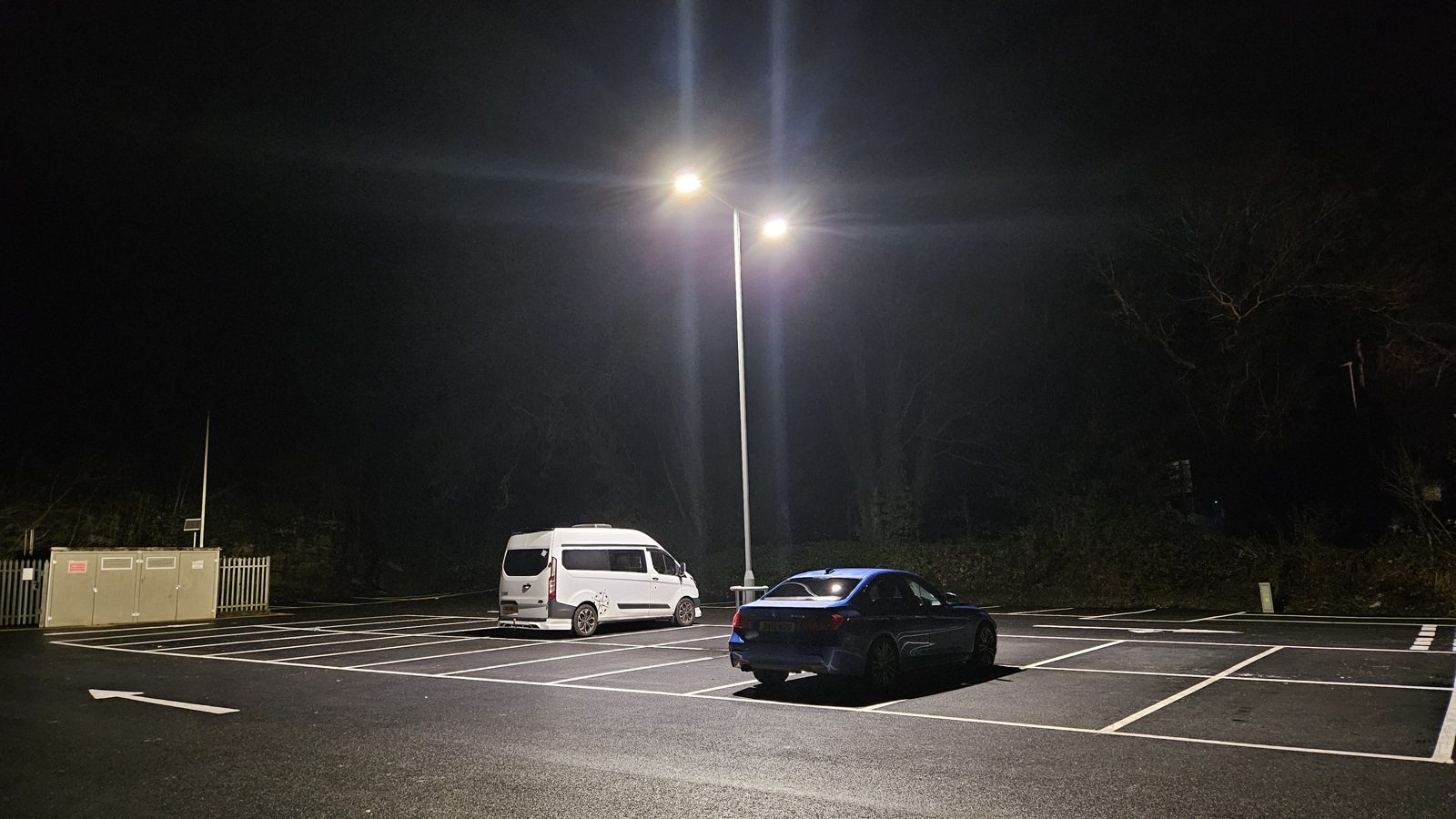
Sprawdź ekspozycję nocną
Odblaskowe tablice, reflektory i oświetlenie podczerwone mogą powodować prześwietlenie znaków. Oceniaj obraz nocny niezależnie od skuteczności działania w dzień.
Zmieniaj jedną rzecz naraz
Utrzymuj niewielki zestaw testowy, który masz prawo przetwarzać i który obejmuje rzeczywiste warunki pracy. Zapisuj oczekiwany tekst tablicy, uzyskany wynik i warunki rejestracji. Powtarzaj test po każdej zmianie, aby odróżnić poprawę od zwykłej zmienności wyników.
Nie obiecuj stałego procentu dokładności bez zdefiniowanej metody testowej i reprezentatywnych dowodów.
8. Połącz wyniki rozpoznawania ze swoją aplikacją
Oddziel wynik rozpoznawania od decyzji biznesowej, którą może on wywołać.
W przypadku Snapshot aplikacja wysyła zdjęcie i otrzymuje odpowiedź. W przypadku Stream możesz zacząć od lokalnych plików wynikowych, a później wdrożyć obsługiwany webhook lub inną integrację zgodnie z aktualną dokumentacją.
Praktyczny rekord zdarzenia zwykle wymaga elementów wymienionych poniżej.
Zaprojektuj integrację tak, aby obsługiwała brakujące pola, brak wykryć, powtarzające się zdarzenia i przejściowe awarie systemów odbiorczych. Nie zapisuj w logach aplikacji danych uwierzytelniających ani zbędnych danych osobowych.
W kontroli dostępu rozpoznaną tablicę należy traktować jako informację wejściową do reguł decyzyjnych, a nie bezwarunkowe polecenie otwarcia szlabanu. Uwzględnij błędne odczyty, pojazdy z takim samym numerem tablicy, aktualność listy uprawnionych pojazdów i bezpieczne zachowanie w razie awarii. Procesy, w których błąd może mieć poważne konsekwencje, mogą wymagać dodatkowego czynnika weryfikacji lub oceny przez człowieka.
- Identyfikator kamery lub źródła.
- Znacznik czasu zdarzenia i przyjęta konwencja strefy czasowej.
- Rozpoznany tekst tablicy.
- Dostępne informacje o pewności rozpoznania.
- Odwołanie do obrazu wyłącznie wtedy, gdy jest to konieczne i dozwolone.
- Status weryfikacji lub przetwarzania.
9. Rozwiąż typowe problemy z Plate Recognizer
Znaczenie kodów statusu Cloud podanych poniżej pochodzi z oficjalnej dokumentacji API. Przed wyborem sposobu przywrócenia działania przeczytaj rzeczywistą odpowiedź błędu.
- Objaw — Co sprawdzić najpierw — Kolejne działanie
- Cloud API zwraca 403 — Format tokenu, dostępny limit konta i uprawnienia wynikające z subskrypcji — Zweryfikuj token i stan konta; nie ponawiaj wielokrotnie żądania z nieprawidłowymi danymi uwierzytelniającymi
- Cloud API zwraca 413 — Rozmiar przesyłanego pliku i aktualne limity konta lub serwera — Przygotuj zdjęcie zgodne z limitami, zachowując czytelność tablicy
- Cloud API zwraca 429 — Częstotliwość żądań i ich współbieżność — Kolejkuj żądania, zmniejsz współbieżność i stosuj kontrolowane wydłużanie odstępów między ponowieniami
- Żądanie kończy się niepowodzeniem przed otrzymaniem odpowiedzi HTTP — DNS, połączenie internetowe, TLS i limity czasu — Diagnozuj łączność niezależnie od rozpoznawania
- Poprawna odpowiedź nie zawiera tablic — Czytelność zdjęcia i dane wejściowe żądania — Wypróbuj wyraźne zdjęcie, które masz prawo przetwarzać, i porównaj warunki rejestracji
- Demon Dockera jest niedostępny — Usługa Dockera i uprawnienia — Napraw Dockera przed diagnozowaniem silnika rozpoznawania
- Kontener SDK kończy działanie — Logi, licencja, token i architektura hosta — Usuń konkretny błąd uruchamiania; nie kasuj danych licencyjnych bez rozpoznania przyczyny
- Lokalne API odrzuca połączenie — Stan kontenera i mapowanie portów — Testuj z hosta; w tym poradniku usługa jest przypisana do localhost
- Stream nie generuje config.ini — Logi uruchamiania, montowanie katalogu hosta i uprawnienia zapisu — Popraw ścieżkę lub uprawnienia i ponów inicjalizację
- Stream nie może otworzyć RTSP — Pełny adres URL, dane uwierzytelniające, routing i dostępność kamery — Zweryfikuj ten sam strumień z sieci hosta Stream
- Stream działa, ale nie generuje oczekiwanego zdarzenia — Jakość obrazu, aktywna kamera, ustawienia wyników oraz obsługa pojazdów nieruchomych i duplikatów — Przetestuj nowy przejazd poruszającego się pojazdu i sprawdź logi oraz skonfigurowane ścieżki wyników
- Zmiany konfiguracji nie przynoszą efektu — Właściwy zamontowany plik i ponowne uruchomienie — Uruchom ponownie kontener po zapisaniu właściwego pliku config.ini
- Zajętość dysku rośnie nieoczekiwanie — Pliki CSV, obrazy, logi i retencja — Zastosuj udokumentowaną politykę czyszczenia i monitoruj wolne miejsce
10. Zabezpiecz i zweryfikuj instalację
Chroń dane uwierzytelniające i dostęp sieciowy
- Nie umieszczaj tokenów API, licencji ani haseł kamer w publicznych repozytoriach i na zrzutach ekranu.
- Ogranicz dostęp do Dockera i katalogów konfiguracyjnych.
- Jeśli kamera to obsługuje, używaj kont z uprawnieniami ograniczonymi do oglądania strumienia.
- Nie udostępniaj API rozpoznawania ani usług administracyjnych kamer w publicznym internecie, chyba że są chronione w ramach świadomie zaprojektowanych zabezpieczeń.
- Zmieniaj ujawnione dane uwierzytelniające i sprawdzaj logi pod kątem przypadkowych wycieków.
Wprowadź zasady ochrony prywatności i retencji
Informacje o tablicach, lokalizacji, znacznikach czasu i obrazy mogą stanowić dane osobowe zależnie od kontekstu i jurysdykcji. Lokalne przetwarzanie nie oznacza automatycznie zgodności wdrożenia z prawem.
Przed rozpoczęciem działania ustal właściwą podstawę prawną lub upoważnienie, obowiązki informacyjne, kontrolę dostępu, okres retencji, zasady współpracy z podmiotami przetwarzającymi oraz to, czy wymagana jest formalna ocena skutków. Zapisuj tylko dane potrzebne w danym zastosowaniu.
Przeprowadź praktyczny test odbiorczy
Nie uznawaj instalacji za gotową do produkcji tylko dlatego, że rozpoznała jedną tablicę.
Przy aktualizacji utwórz kopię konfiguracji, zapisz obecną wersję obrazu, zapoznaj się z instrukcjami producenta i zweryfikuj nową wersję przed szerszym wdrożeniem. Przed przeniesieniem licencjonowanego wdrożenia na inny sprzęt zastosuj się do instrukcji producenta dotyczących odinstalowania i przeniesienia licencji.
- Potwierdź prawidłowe działanie oczekiwanego procesu dla zdjęć lub kamer.
- Potwierdź poprawną obsługę braku wykryć i nieudanych żądań.
- Porównaj odczyty z rzeczywistymi tablicami reprezentatywnej grupy pojazdów, których dane masz prawo przetwarzać.
- Przetestuj działanie w dzień, w nocy i w trudnych warunkach.
- Przetestuj przerwy w działaniu kamery lub sieci oraz odzyskiwanie działania.
- Sprawdź, czy konfiguracja jest zachowywana po ponownym uruchomieniu kontenera.
- Monitoruj procesor, pamięć, pojemność dysku i opóźnienie przetwarzania na rzeczywistym hoście wdrożeniowym.
- Potwierdź, że retencja i usuwanie wyników działają zgodnie z założeniami.
- Przetestuj obsługę duplikatów i zachowanie w razie awarii w systemach odbiorczych.
- Zapisz przetestowaną wersję oprogramowania, środowisko, datę i ograniczenia.
Najczęściej zadawane pytania
Jak najłatwiej zacząć korzystać z Plate Recognizer?
W przypadku zdjęć zacznij od Snapshot Cloud: uzyskaj token API, prześlij wyraźne zdjęcie do endpointu plate-reader i sprawdź odpowiedź JSON. Dzięki temu pierwszy test nie wymaga instalowania serwera rozpoznawania.
Czy przed instalacją Stream potrzebuję Snapshot SDK?
Nie. To osobne produkty. Snapshot SDK służy do obsługi żądań ze zdjęciami, a Stream przetwarza wideo. Zainstaluj produkt odpowiedni do danych wejściowych i posiadanej licencji.
Czy Plate Recognizer może działać lokalnie?
Tak. Snapshot SDK i Stream on-premises działają w obsługiwanej infrastrukturze. Dokumentacja Snapshot podaje, że instalacja wymaga dostępu do internetu, a późniejsze rozpoznawanie może działać offline. Sprawdź wymagania wybranego produktu, licencji i integracji, zamiast zakładać, że każdy proces może działać całkowicie bez internetu.
Czy każda kamera IP współpracuje ze Stream?
Nie zakładaj uniwersalnej zgodności. Potwierdź, że kamera udostępnia obsługiwany strumień, host rozpoznawania ma do niego dostęp, a obraz nadaje się do odczytywania tablic. Sam adres IP nie wskazuje jeszcze użytecznego strumienia.
Dlaczego wynik jest pusty, mimo że żądanie API zakończyło się powodzeniem?
Powodzenie HTTP oznacza, że żądanie zostało przetworzone; nie gwarantuje wykrycia tablicy. Sprawdź rozmycie, wielkość tablicy w obrazie, ekspozycję, widoczność oraz ustawienia żądania, które mogą wpływać na rozpoznawanie.
Czy mogę używać tej samej licencji do Stream Cloud i Stream on-premises?
Nie. Oficjalna dokumentacja Cloud podaje, że Stream Cloud wymaga osobnej licencji, innej niż Stream on-premises.
Dlaczego ten sam zaparkowany pojazd nie jest raportowany wielokrotnie?
Stream ma mechanizmy obsługi pojazdów nieruchomych i zduplikowanych zdarzeń. Przed zmianą ustawień report_static i memory_decay zapoznaj się z ich dokumentacją, ponieważ powtarzające się zdarzenia mogą wpływać także na dalsze procesy.
Czy mogę automatycznie otwierać bramę po rozpoznaniu tablicy?
Rozpoznawanie może dostarczać informacji do systemu kontroli dostępu, ale nie powinno zastępować autoryzacji ani zabezpieczeń. Przed włączeniem automatyzacji określ sposób obsługi niepewnych odczytów, nieuprawnionych pojazdów, powtarzających się zdarzeń, awarii i ręcznego sterowania nadrzędnego.
Końcowa lista kontrolna konfiguracji
Użyteczna instalacja Plate Recognizer to coś więcej niż działający kontener. Obejmuje właściwy produkt i licencję, zweryfikowane dane wejściowe, zrozumiałe wyniki rozpoznawania, bezpieczną obsługę awarii oraz plan bezpieczeństwa i retencji.
Zacznij od jednego zdjęcia lub jednej kamery. Potwierdź, co się wydarzyło, porównaj wynik z rzeczywistością i dopiero wtedy rozbuduj wdrożenie lub połącz je z automatyzacją procesów krytycznych dla działalności.
Oficjalna dokumentacja
Zdjęcie: ANPR Camera Front, Wikimedia Commons, CC BY 4.0.
Zdjęcie: Automated License Plate Reader Camera - New Orleans March 2020, Wikimedia Commons, CC BY 2.0.
Dodatkowe zdjęcia (Wikimedia Commons): Abigor, CC BY-SA 3.0; Acabashi, CC BY-SA 4.0; Thomas Roberts, CC BY-SA 2.0.
Logo pokazano wyłącznie w celu identyfikacji; należy do jego właściciela.
- Snapshot SDK — pierwsze kroki
- Snapshot SDK — ręczna instalacja
- Snapshot API — przewodnik i lokalny endpoint
- Snapshot Cloud API — dokumentacja referencyjna
- Cloud API — schemat
- Stream — wybór produktu
- Stream on-premises — instalacja
- Stream — ręczna instalacja
- Stream — konfiguracja
- Stream Cloud — wymagania