Plate Recognizer преобразует изображения и видео с автомобилями в результаты распознавания номерных знаков. Для настройки выберите Snapshot для отдельных изображений или Stream для камер в реальном времени и видеозаписей. Затем создайте учетную запись, получите необходимые учетные данные, отправьте изображение или подключите камеру и проверьте результат, прежде чем интегрировать сервис со своим приложением. В этом руководстве рассмотрены три практических варианта настройки: 1. Распознавание номера на фотографии с помощью Snapshot Cloud. 2. Локальная обработка фотографий с помощью Snapshot SDK и Docker. 3. Подключение RTSP-камеры к локально развернутому Stream. Также объясняется, когда стоит рассмотреть Stream Cloud, как устранять распространенные неполадки и что проверить перед запуском в промышленную эксплуатацию. Дата проверки документации: 6 ноября 2026 года. Это руководство основано на документации, а не на испытании реально развернутой системы. Интерфейсы продуктов, условия лицензирования и образы Docker могут меняться; сверяйтесь с официальными материалами, указанными в руководстве, применительно к своей среде.
1. Выберите подходящий продукт Plate Recognizer
Распознавание автомобильных номеров обычно обозначают аббревиатурами ALPR — automatic license plate recognition — или ANPR — automatic number plate recognition. В этом руководстве оба термина обозначают одну и ту же общую задачу: обнаружение и считывание регистрационных номерных знаков транспортных средств.
Первое решение при настройке — определить тип входных данных и место их обработки.
Snapshot — сервис распознавания изображений. Stream обрабатывает видео. Для установки Stream не требуется предварительно устанавливать Snapshot SDK.
Учетные данные продуктов не взаимозаменяемы. Для Snapshot SDK нужна лицензия SDK. Для Stream требуется соответствующая лицензия Stream, причем лицензия Stream Cloud отличается от лицензии Stream on-premises.
Чтобы быстрее получить первый результат, начните со Snapshot Cloud. Если ваша основная задача — распознавать автомобили при въезде на парковку, после подготовки камеры и лицензии переходите к разделу о Stream.
Официальные материалы: «Начало работы со Snapshot» и «Начало работы со Stream».
- Задача — Продукт — Где выполняется обработка
- Считывать номера с отдельных фотографий без установки сервера распознавания — Snapshot Cloud — Облачный API Plate Recognizer
- Считывать номера с фотографий на собственной инфраструктуре — Snapshot SDK — Ваш совместимый хост Docker
- Считывать номера с камеры в реальном времени или из поддерживаемой видеозаписи — Stream on-premises — Ваш сервер или поддерживаемый облачный хост
- Обрабатывать видеопоток камеры без обслуживания сервера распознавания — Stream Cloud — Инфраструктура Plate Recognizer
2. Подготовьте учетную запись и оборудование
Для первого теста распознавания изображения
Вам понадобятся:
После входа в учетную запись откройте страницу API-токенов. Обращайтесь с токеном как с паролем: не публикуйте его, не добавляйте в систему контроля версий и не раскрывайте в JavaScript, выполняемом в браузере.
- Учетная запись Plate Recognizer с доступом к Snapshot Cloud.
- Ваш API-токен и доступная квота учетной записи.
- Изображение с хорошо видимым номером, которое вы вправе обрабатывать.
- Подключение к интернету и curl.
Для локальной обработки в Docker
Также понадобятся:
Приведенные ниже примеры Docker рассчитаны на Linux с Bash на совместимом хосте Intel x86. Это не универсальные команды для Windows PowerShell, Raspberry Pi, Nvidia Jetson или установок с GPU. Для таких систем используйте инструкции поставщика для соответствующей архитектуры.
Если вы не хотите управлять командами Docker вручную, Plate Recognizer также рекомендует свой Installer для поддерживаемых конфигураций.
- Совместимый компьютер с установленным и работающим Docker.
- Лицензия на устанавливаемый продукт.
- Доступ в интернет для загрузки образа и первоначальной активации.
- Постоянное хранилище для данных лицензирования, конфигурации и результатов.
Для камеры, работающей в реальном времени
Подготовьте:
Не предполагайте, что все камеры используют одинаковый RTSP-адрес. Получите правильный адрес из документации камеры или у администратора.
- Камеру с поддерживаемым видеопотоком, например RTSP.
- Точный RTSP-адрес, включая путь к потоку.
- Учетные данные камеры, если они требуются.
- Сетевой доступ от хоста распознавания к камере.
- Безопасный способ организовать тестовые проезды автомобилей, на которые получено необходимое разрешение.
3. Настройте Snapshot Cloud и распознайте первый номер
Snapshot Cloud — самый простой вариант для начала, поскольку устанавливать движок распознавания локально не требуется.
1. Подготовьте тестовое изображение
Сохраните фотографию автомобиля, которую вы вправе использовать, под именем car.jpg в рабочем каталоге. Для первого теста выберите четкое изображение: номер не должен быть сильно размыт, обрезан, закрыт или пересвечен.
Убедитесь, что файл существует:
ls -l car.jpgВ качестве альтернативы загрузите демонстрационное изображение поставщика:
curl --fail --location \
  https://app.platerecognizer.com/static/demo.jpg \
  --output car.jpg
Это удобная проверка подключения, но не репрезентативный тест точности для ваших камер.
2. Загрузите API-токен
В Bash используйте запрос со скрытым вводом, а не вводите токен непосредственно в сохраняемую команду:
read -r -s -p "Plate Recognizer API token: " PLATE_RECOGNIZER_TOKEN
printf '\n'
export PLATE_RECOGNIZER_TOKEN
Так само значение токена не попадет в историю команд оболочки. Однако это не превращает переменные окружения в хранилище секретов для промышленной эксплуатации: пользователи с повышенными правами и диагностические инструменты по-прежнему могут раскрыть учетные данные.
3. Отправьте изображение в API
Выполните:
curl --silent --show-error \
  --connect-timeout 10 \
  --max-time 60 \
  --output cloud-response.json \
  --write-out 'HTTP %{http_code}\n' \
  --header "Authorization: Token ${PLATE_RECOGNIZER_TOKEN}" \
  --form 'upload=@car.jpg' \
  https://api.platerecognizer.com/v1/plate-reader/
Этот запрос выполняет следующие действия:
Значения тайм-аутов выбраны для руководства и не являются требованиями поставщика. Настройте их под свое приложение.
В официальном справочнике Cloud успешный ответ имеет код 201. Само наличие сохраненного JSON-файла не доказывает успешное распознавание: неуспешные запросы тоже могут возвращать JSON.
- Отправляет car.jpg как файл в составной форме multipart.
- Выполняет аутентификацию с помощью Authorization: Token ….
- Сохраняет тело ответа в cloud-response.json.
- Выводит HTTP-статус, чтобы можно было отличить успешный запрос от ошибки API.
4. Изучите ответ
Просмотрите сохраненный ответ:
cat cloud-response.jsonДля форматированного вывода, если установлен Python 3:
python3 -m json.tool cloud-response.jsonНиже приведен упрощенный вымышленный пример структуры ответа, а не фактический результат выполнения этого руководства:
{
  "results": [
    {
      "plate": "abc123",
      "score": 0.95,
      "box": {
        "xmin": 100,
        "ymin": 200,
        "xmax": 250,
        "ymax": 250
      }
    }
  ]
}
Основные поля:
Оценка уверенности не гарантирует правильность распознавания и не доказывает, что автомобилю разрешен доступ. Проверяйте результаты применительно к своему сценарию.
Успешный запрос может вернуть пустой массив results. Это не то же самое, что неуспешный HTTP-запрос.
- Поле — Что оно показывает
- results — Набор результатов распознавания
- plate — Распознанный текст номерного знака
- score — Оценка уверенности модели в считывании номера
- box — Координаты ограничивающего прямоугольника номерного знака на изображении
- candidates — Альтернативные варианты прочтения номера, если они возвращены
- region — Сведения о регионе, если они возвращены
5. Обработайте отсутствие результатов, один или несколько результатов
После подтверждения успешного HTTP-запроса этот небольшой пример на Python считывает сохраненный файл, не предполагая, что первый номер обязательно существует:
import json
from pathlib import Path

payload = json.loads(Path("cloud-response.json").read_text())
results = payload.get("results")

if not isinstance(results, list):
    raise SystemExit("Unexpected response. Check the HTTP status and response body.")

if not results:
    print("Request succeeded, but no plate was returned.")
else:
    for result in results:
        print({
            "plate": result.get("plate"),
            "score": result.get("score"),
            "box": result.get("box"),
        })
В промышленной интеграции также предусмотрите обработку тайм-аутов, неуспешных HTTP-статусов, некорректного JSON и перебоев в работе сервиса.
6. Добавляйте подсказки о регионе только при необходимости
API поддерживает подсказки о регионе. Например, если ожидаются автомобили с британскими номерами, добавьте в запрос следующее поле формы:
--form 'regions=gb'
Используйте официальные коды стран и регионов. Не задавайте неподходящую подсказку для объекта, который регулярно посещают автомобили из разных стран.
Контрольная точка: теперь у вас должен быть успешный ответ API и понимание того, как различать результат распознавания номера, отсутствие обнаружения и ошибку API.
Материал: «Документация API Snapshot Cloud».
4. Установите Snapshot SDK для локальной обработки изображений
Snapshot SDK запускает сервис распознавания изображений в Docker на вашей инфраструктуре. По информации поставщика, доступ в интернет необходим при установке, а после нее распознавание может работать без подключения к сети.
1. Проверьте Docker и совместимость продукта
Установите Docker по инструкции для своей системы, затем выполните:
docker --version
docker info
Если docker info не может подключиться к демону, сначала устраните проблему с установкой Docker, его службой или правами доступа.
Изучите системные требования Snapshot. Не определяйте ресурсы промышленного сервера только по одному успешному тесту с изображением.
2. Получите учетные данные SDK
Откройте панель управления Snapshot SDK и получите API-токен и лицензионный ключ SDK.
Загрузите их в той же сессии Bash:
read -r -s -p "API token: " TOKEN
printf '\n'
read -r -s -p "Snapshot SDK license key: " LICENSE_KEY
printf '\n'
export TOKEN LICENSE_KEY
3. Загрузите образ и запустите контейнер
Для рассматриваемой здесь совместимой установки на процессоре Intel:
docker pull platerecognizer/alpr

docker run -d \
  --name plate-recognizer-snapshot \
  --restart unless-stopped \
  -p 127.0.0.1:8080:8080 \
  -v license:/license \
  -e TOKEN \
  -e LICENSE_KEY \
  platerecognizer/alpr
Это адаптация команды поставщика для ручной установки: добавлены имя контейнера, фоновый режим работы и привязка порта только к localhost.
Этот пример предназначен для первой установки. Если у вас уже есть том с данными лицензирования или развернутая система, следуйте рекомендациям поставщика для существующих установок, а не создавайте конкурирующие контейнеры.
Примечание по безопасности: администраторы Docker могут просматривать переменные окружения контейнера. Ограничьте доступ к Docker и используйте подходящий для вашей системы способ управления секретами.
- -d запускает контейнер в фоновом режиме.
- --restart unless-stopped задает соответствующую политику перезапуска Docker.
- 127.0.0.1:8080:8080 ограничивает доступ к опубликованному порту API петлевым интерфейсом хоста.
- license:/license сохраняет данные лицензирования в именованном томе.
- -e TOKEN и -e LICENSE_KEY передают экспортированные переменные в контейнер.
4. Проверьте запуск
Выполните:
docker ps -a --filter name=plate-recognizer-snapshot
docker logs --tail 100 plate-recognizer-snapshot
Проверьте наличие ошибок запуска или активации. Работающий контейнер — полезный признак, но функциональной проверкой будет следующий запрос к API.
5. Отправьте изображение в локальный API
На том же хосте выполните:
curl --silent --show-error \
  --connect-timeout 10 \
  --max-time 60 \
  --output local-response.json \
  --write-out 'HTTP %{http_code}\n' \
  --form 'upload=@car.jpg' \
  http://localhost:8080/v1/plate-reader/
Изучите local-response.json так же, как ответ Cloud. В базовом примере локального API от поставщика заголовок авторизации Cloud не требуется; не считайте, что доступная извне локальная конечная точка защищена токеном вашей учетной записи.
Поскольку порт Docker привязан к localhost, другой компьютер не сможет напрямую использовать конечную точку из этого примера. Для удаленного доступа приложения организуйте закрытый сетевой канал с аутентификацией или защищенный обратный прокси. Не открывайте порт 8080 в интернет без такой защиты.
6. Сохраните сведения об установке
Зафиксируйте версию или дайджест образа, параметры запуска, том с данными лицензирования и результат теста. Не включайте учетные данные в общую документацию развертывания.
Используемый здесь образ без явно указанного тега использует тег по умолчанию и со временем может меняться. Для воспроизводимых развертываний выберите и зафиксируйте поддерживаемую версию из списка образов поставщика и проверяйте обновления перед внедрением.
Контрольная точка: запрос к локальной конечной точке должен возвращать успешный ответ распознавания без отправки изображения в конечную точку распознавания Snapshot Cloud.
Материалы: «Ручная установка SDK» и «Локальный API».
5. Настройте Plate Recognizer Stream для работы с RTSP-камерой
Stream обрабатывает видео, поэтому здесь больше взаимосвязанных компонентов, чем при загрузке изображения: камера, сеть, декодер, движок распознавания и получатель результатов должны работать согласованно.
Начните с одной камеры. Добавляйте другие камеры только после проверки подключения первой камеры, качества изображения и результатов распознавания.
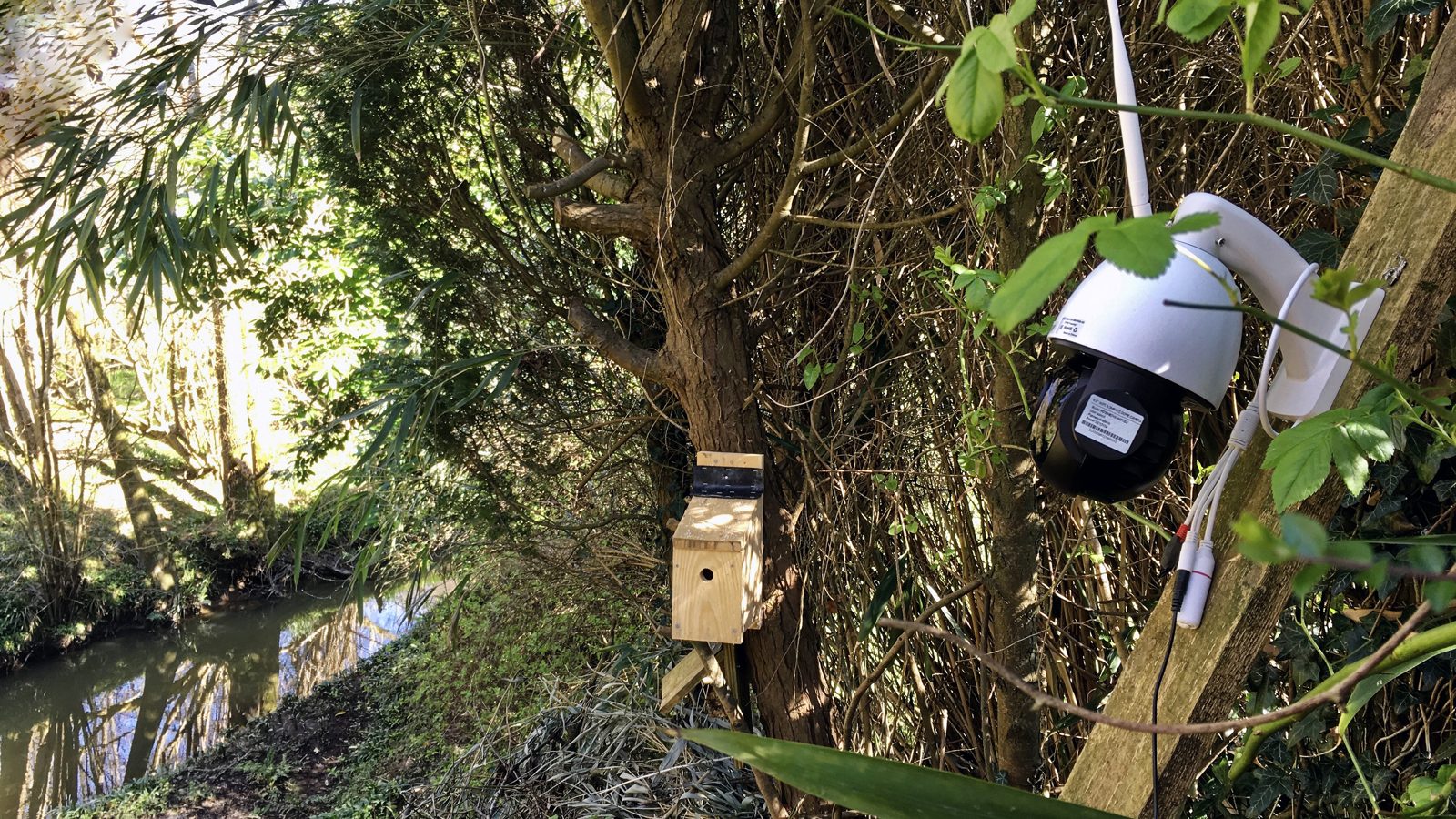
1. Независимо проверьте видеопоток камеры
Откройте RTSP-адрес камеры в совместимом проигрывателе, например VLC, желательно на будущем хосте Stream или на компьютере с аналогичным сетевым доступом.
Типичный адрес имеет примерно такой вид:
rtsp://USERNAME:PASSWORD@CAMERA_IP:554/STREAM_PATH
Это шаблон, а не универсальный адрес камеры. Замените весь адрес фактическим URL потока, указанным производителем камеры. Для специальных символов в учетных данных может потребоваться соответствующее URL-кодирование.
Убедитесь в следующем:
Успешный тест на ноутбуке не доказывает, что хост Docker имеет доступ к камере. Проверьте также сетевой маршрут и правила межсетевого экрана на фактическом хосте.
- Аутентификация проходит успешно.
- Видеопоток остается стабильным.
- Проезжающий автомобиль виден в предусмотренной зоне съемки.
- Символы номерного знака читаются на отдельных кадрах.
2. Создайте постоянную папку Stream
В Bash:
mkdir -p "$HOME/plate-recognizer/stream"
export STREAM_DIR="$HOME/plate-recognizer/stream"
Stream подключает этот каталог как /user-data внутри контейнера. Папка содержит конфигурацию и результаты распознавания и должна быть доступна для записи.
Не используйте временный каталог, содержимое которого может быть удалено. Защитите эту папку: в ней могут находиться учетные данные камер, тексты номерных знаков и изображения автомобилей.
3. Загрузите учетные данные Stream
Получите подходящую лицензию и токен в панели управления Stream.
read -r -s -p "API token: " TOKEN
printf '\n'
read -r -s -p "Stream on-premises license key: " LICENSE_KEY
printf '\n'
export TOKEN LICENSE_KEY
Эти переменные заменяют учетные данные SDK, ранее загруженные в оболочку. Убедитесь, что используете лицензию Stream, а не Snapshot SDK.
4. Выполните первый запуск Stream
Для рассматриваемой здесь совместимой конфигурации Linux на Intel x86:
docker pull platerecognizer/alpr-stream

docker run -d -t \
  --name stream \
  --restart unless-stopped \
  --user "$(id -u):$(id -g)" \
  -v "$STREAM_DIR:/user-data" \
  -e LICENSE_KEY \
  -e TOKEN \
  platerecognizer/alpr-stream
Сопоставление пользователя и группы соответствует примеру поставщика для Linux и помогает сохранить доступ к создаваемым файлам для вашего пользователя на хосте.
Проверьте запуск:
docker logs --tail 100 stream
ls -la "$STREAM_DIR"
Согласно официальному руководству по установке, при первом запуске создаются структура каталогов и config.ini. Дайте системе время на инициализацию. Если файл отсутствует, проверьте журналы, подключенный путь, учетные данные и права доступа к каталогу, а не продолжайте работу, предполагая, что установка прошла успешно.
5. Остановите Stream и создайте резервную копию сформированной конфигурации
После появления config.ini:
docker stop stream
cp "$STREAM_DIR/config.ini" "$STREAM_DIR/config.ini.before-camera-edit"
Здесь намеренно используется последовательность «остановка — редактирование — запуск». Она не предполагает, что Stream автоматически завершает работу после создания файлов.
Откройте конфигурацию в удобном текстовом редакторе. Например, если установлен nano:
nano "$STREAM_DIR/config.ini"6. Настройте одну камеру
Отредактируйте созданный раздел камеры, а не добавляйте дублирующие разделы вслепую. Сохраняйте остальные сформированные настройки, если нет причин их менять.
Соответствующая часть конфигурации может выглядеть так:
timezone = UTC

[cameras]
  csv_file = $(camera)_%y-%m-%d.csv
  image_format = $(camera)_screenshots/%y-%m-%d/%H-%M-%S.%f.jpg

  [[entrance-camera]]
    active = yes
    url = rtsp://USERNAME:PASSWORD@CAMERA_IP:554/STREAM_PATH
Перед запуском Stream замените значение url проверенным адресом камеры.
Вложенность имеет значение:
Если сформированная конфигурация содержит примеры камер, которые вы не собираетесь использовать, отключите или удалите эти записи.
В этом примере намеренно включены вывод в CSV и сохранение изображений для проверки. Если сохранять изображения не нужно, справочник конфигурации предусматривает пустое значение image_format для отключения этой функции:
image_format =
Не отключайте изображения, если они требуются для планируемой интеграции результатов. Установите явную политику хранения вместо бессрочного сохранения снимков.
- timezone — настройка верхнего уровня. UTC упрощает сопоставление данных разных систем.
- [cameras] содержит общие настройки камер.
- [[entrance-camera]] описывает отдельную камеру.
- csv_file задает имя CSV-файла на основе камеры и даты.
- image_format задает пути для сохранения изображений.
7. Перезапустите Stream и изучите журналы
Выполните:
docker start stream
docker logs --follow --tail 100 stream
Поставщик требует перезапуска после изменения конфигурации. Проверьте наличие ошибок подключения камеры, конфигурации, декодирования и лицензирования.
Нажмите Ctrl+C, чтобы прекратить просмотр новых записей журнала; это не останавливает контейнер, работающий в фоновом режиме.
8. Создайте реальное событие распознавания
Организуйте разрешенный тестовый проезд автомобиля через поле зрения камеры. Убедитесь, что его номер читается на видео.
Затем проверьте выходные файлы:
find "$STREAM_DIR" -type f -name '*.csv' -print
Откройте соответствующий CSV-файл и сравните распознанный текст с фактическим номером. Также проверьте идентификатор камеры и временную метку.
Не ожидайте непрерывных сообщений об одном неподвижном автомобиле. Согласно справочнику конфигурации, неподвижные автомобили по умолчанию игнорируются; для сценариев с другим поведением предусмотрен параметр report_static. Обработка повторов и задержки вывода также влияют на время появления события.
9. Не ограничивайтесь одним успешным проездом
Прежде чем добавлять камеры, проверьте:
Контрольная точка: камера должна повторно подключаться после перезапуска контейнера, а новый разрешенный тестовый проезд — формировать результат, который можно сравнить с реальным номером.
Материалы: «Ручная установка Stream», «Конфигурация» и «Системные требования».
- Проезды днем и ночью.
- Разные положения автомобилей и ожидаемые скорости движения.
- Повторные посещения и желаемое поведение при повторяющихся событиях.
- Восстановление после отключения и повторного подключения камеры.
- Поведение при перезапуске контейнера.
- Рост объема данных на диске и сроки хранения результатов.
6. Когда стоит выбрать Stream Cloud
Stream Cloud стоит рассмотреть, если вы хотите распознавать номера на видео в облаке, а не обслуживать локальный сервер распознавания.
Перед выбором этого варианта:
Частный адрес вида 192.168.x.x недоступен напрямую из облачного сервиса без соответствующей организации подключения. Не открывайте интерфейсы администрирования камер и не создавайте широкие разрешающие правила входящего трафика на межсетевом экране только ради доступа к потоку.
Руководство поставщика «Начало работы со Stream Cloud» объясняет требования к лицензированию и подключению. В руководстве «Типовая установка» рассмотрены способы внешнего доступа к видеопотоку.
Выбирайте описанную выше локальную схему, если для вас важно, чтобы видеопоток камеры оставался в частной сети, с учетом настроенных интеграций и исходящего трафика.
- 1. Получите лицензию Stream Cloud, а не лицензию для локального развертывания.
- 2. Убедитесь, что сервис поставщика может подключиться к вашему RTSP-потоку поддерживаемым способом, прошедшим проверку безопасности.
- 3. Проверьте, что доступная пропускная способность исходящего канала с запасом покрывает настроенный битрейт камеры вместе с остальным сетевым трафиком.
- 4. Изучите размещение данных, договорные условия, сроки хранения и применимые требования к защите персональных данных.
- 5. Следуйте актуальной процедуре настройки Cloud и подтвердите доставку событий до подключения последующей автоматизации.
7. Улучшите качество распознавания номерных знаков
Если распознавание нестабильно, сначала изучите кадры, поступающие в программу. Увеличение мощности сервера не сделает нечитаемые символы номера разборчивыми.
Проверьте размытие при движении
Остановите видео на кадре с движущимся автомобилем. Если символы размазаны, проверьте настройки экспозиции и выдержки, доступное освещение и точку съемки.
Проверьте размер номера в кадре
Широкоугольное обзорное изображение может показывать всю парковку, но каждый номер на нем будет слишком мелким для чтения. Измените кадрирование или выделите отдельный ракурс для распознавания, вместо того чтобы рассчитывать только на повышение общего разрешения.
Проверьте угол съемки и видимость
Сильный наклон, препятствия и номера, обрезанные границами кадра, могут ухудшать распознавание. Проверяйте реальную траекторию движения автомобилей, а не только удобно припаркованную машину.
Проверьте ночную экспозицию
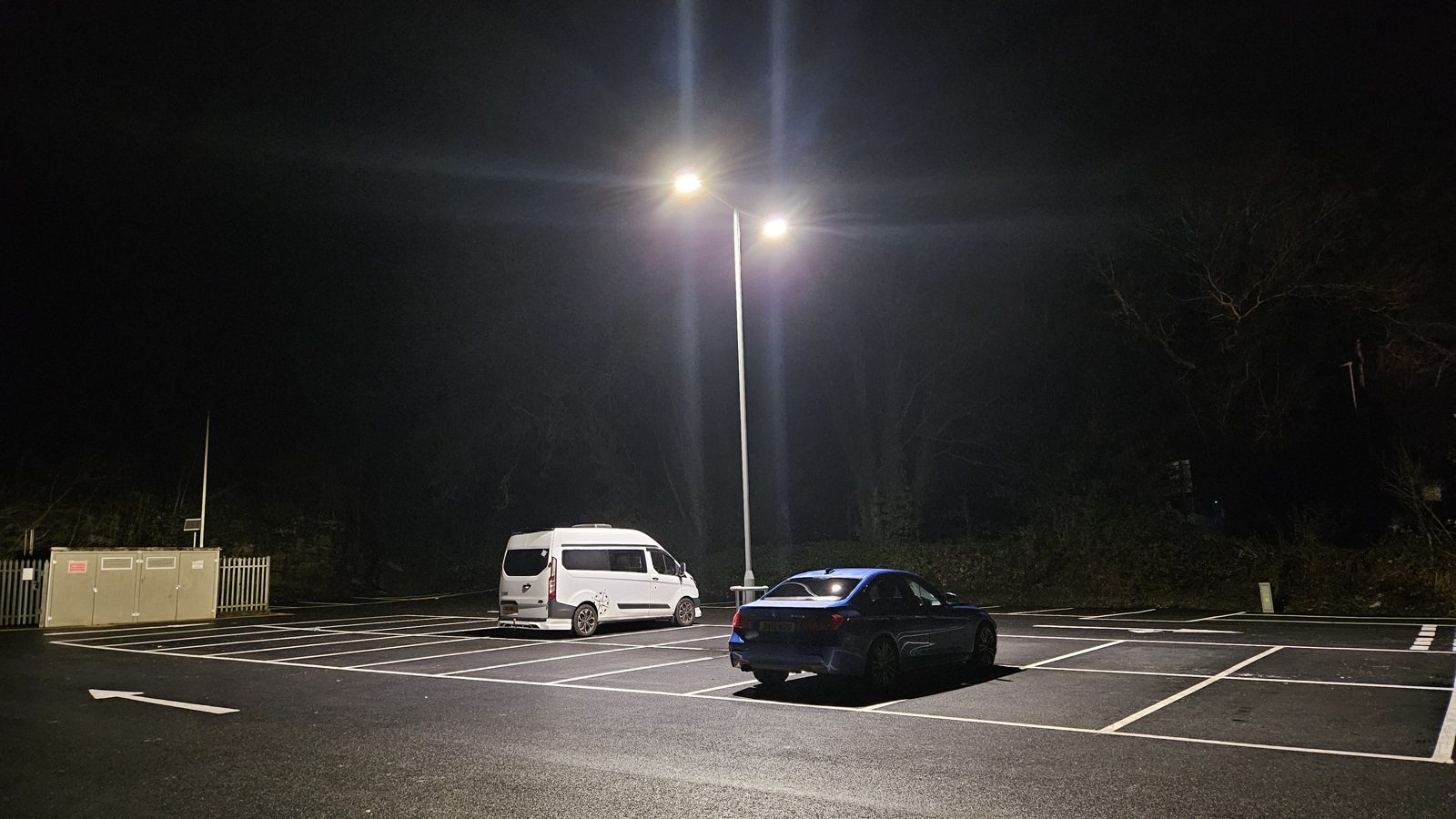
Светоотражающие номера, фары и инфракрасная подсветка могут приводить к засветке символов. Оценивайте ночное изображение отдельно от дневного.
Меняйте по одному параметру за раз
Поддерживайте небольшой набор тестовых материалов, которые вы вправе использовать и которые отражают реальные условия. Записывайте ожидаемый текст номера, полученный результат и условия съемки. Повторяйте тест после каждого изменения, чтобы отличать улучшения от обычных колебаний.
Не обещайте фиксированный процент точности без определенной методики тестирования и репрезентативных подтверждающих данных.
8. Подключите результаты распознавания к своему приложению
Отделяйте результат распознавания от бизнес-решения, которое он может запускать.
При использовании Snapshot приложение отправляет изображение и получает ответ. В Stream можно начать с локальных результатов, а затем реализовать поддерживаемый вебхук или другую интеграцию по актуальной документации.
Практически полезная запись события обычно содержит:
Проектируйте интеграцию с учетом отсутствующих полей, отсутствия обнаружений, повторяющихся событий и временных сбоев принимающих систем. Не записывайте в журналы приложения учетные данные и ненужные персональные данные.
В системе контроля доступа распознанный номер следует считать входными данными для правил доступа, а не безусловной командой открыть шлагбаум. Учитывайте ошибочное считывание, дублирующиеся номера, актуальность списка разрешенного доступа и безопасное поведение при сбоях. В сценариях с серьезными последствиями ошибок могут потребоваться дополнительный фактор проверки или проверка человеком.
- Идентификатор камеры или источника.
- Временную метку события и принятое правило указания часового пояса.
- Распознанный текст номерного знака.
- Доступные сведения об уверенности распознавания.
- Ссылку на изображение — только там, где это необходимо и разрешено.
- Статус проверки или обработки.
9. Устраните распространенные неполадки Plate Recognizer
Значения кодов состояния Cloud, приведенные ниже, взяты из официального справочника API. Прежде чем выбирать способ восстановления, прочитайте фактический ответ с ошибкой.
- Симптом — Что проверить сначала — Следующее действие
- Cloud API возвращает 403 — Формат токена, доступную квоту учетной записи и права по подписке — Проверьте токен и состояние учетной записи; не повторяйте запросы многократно с недействительными учетными данными
- Cloud API возвращает 413 — Размер загрузки и текущие ограничения учетной записи или сервера — Подготовьте изображение допустимого размера, сохранив читаемость номера
- Cloud API возвращает 429 — Частоту запросов и число одновременных обращений — Поставьте запросы в очередь, уменьшите параллелизм и используйте управляемое увеличение интервалов между повторными попытками
- Запрос завершается ошибкой до получения HTTP-ответа — DNS, подключение к интернету, TLS и тайм-ауты — Диагностируйте подключение отдельно от распознавания
- Успешный ответ не содержит номеров — Читаемость изображения и входные данные запроса — Попробуйте четкое изображение, которое вы вправе обрабатывать, и сравните условия съемки
- Демон Docker недоступен — Службу Docker и права доступа — Исправьте Docker до проверки движка распознавания
- Контейнер SDK завершает работу — Журналы, лицензию, токен и архитектуру хоста — Устраните конкретную ошибку запуска; не удаляйте данные лицензирования вслепую
- Локальный API отклоняет подключение — Состояние контейнера и сопоставление портов — Выполните тест с хоста; в этом руководстве сервис привязан к localhost
- Stream не создает config.ini — Журналы запуска, привязку каталога хоста и права на запись — Исправьте путь или права и повторите инициализацию
- Stream не может открыть RTSP — Полный URL, учетные данные, маршрутизацию и доступность камеры — Проверьте тот же поток из сети хоста Stream
- Stream работает, но ожидаемое событие не появляется — Качество изображения, активность камеры, настройки вывода и поведение для неподвижных автомобилей и повторов — Проведите новый тестовый проезд движущегося автомобиля, изучите журналы и настроенные пути вывода
- Изменения конфигурации не действуют — Правильность подключенного файла и выполнение перезапуска — Перезапустите контейнер после сохранения правильного config.ini
- Объем данных на диске неожиданно растет — CSV-файлы, изображения, журналы и сроки хранения — Примените документированную политику очистки и контролируйте свободное место
10. Защитите и проверьте установку
Защитите учетные данные и сетевой доступ
- Не размещайте API-токены, лицензии и пароли камер в открытых репозиториях и на снимках экрана.
- Ограничьте доступ к Docker и папкам конфигурации.
- Если камера поддерживает разграничение прав, используйте учетные записи только с разрешениями, необходимыми для просмотра потока.
- Не открывайте API распознавания и службы администрирования камер в публичный интернет без продуманной защиты.
- Заменяйте раскрытые учетные данные и проверяйте журналы на случайные утечки.
Применяйте меры защиты персональных данных и управления сроками хранения
Сведения о номерных знаках, местоположении, временные метки и изображения могут считаться персональными данными в зависимости от контекста и юрисдикции. Локальная обработка сама по себе не обеспечивает соответствия законодательству.
До начала эксплуатации определите применимое правовое основание или необходимое разрешение, требования к уведомлениям, меры контроля доступа, срок хранения, договоренности с обработчиками данных и необходимость формальной оценки воздействия. Сохраняйте только то, что требуется для вашего сценария.
Проведите практические приемочные испытания
Не считайте установку готовой к промышленной эксплуатации только потому, что она распознала один номер.
При обновлении создайте резервную копию конфигурации, зафиксируйте текущую версию образа, изучите инструкции поставщика и проверьте новую версию до широкого внедрения. Перед переносом лицензированной установки на другое оборудование следуйте инструкциям поставщика по удалению и переносу лицензии.
- Подтвердите успешную работу ожидаемого сценария с изображением или камерой.
- Подтвердите корректную обработку отсутствия обнаружений и неуспешных запросов.
- Сравните результаты считывания с фактическими номерами репрезентативной выборки автомобилей, на тестирование которых получено разрешение.
- Проведите тесты днем, ночью и в сложных условиях.
- Проверьте поведение при сбоях камеры или сети и последующее восстановление.
- Убедитесь, что конфигурация сохраняется после перезапуска контейнера.
- Контролируйте загрузку процессора, память, емкость диска и задержку обработки на фактическом хосте развертывания.
- Убедитесь, что хранение и удаление результатов работают по заданным правилам.
- Проверьте обработку повторов и поведение принимающих систем при сбоях.
- Зафиксируйте проверенную версию ПО, среду, дату и ограничения.
Часто задаваемые вопросы
Как проще всего начать пользоваться Plate Recognizer?
Для отдельных изображений начните со Snapshot Cloud: получите API-токен, загрузите четкое изображение в конечную точку plate-reader и изучите JSON-ответ. Для первого теста не потребуется устанавливать сервер распознавания.
Нужен ли Snapshot SDK перед установкой Stream?
Нет. Это отдельные продукты. Snapshot SDK предназначен для запросов с изображениями, а Stream обрабатывает видео. Установите продукт, соответствующий вашим входным данным и лицензии.
Может ли Plate Recognizer работать локально?
Да. Snapshot SDK и Stream on-premises работают на поддерживаемой инфраструктуре. Согласно документации Snapshot, для установки нужен доступ в интернет, а после нее распознавание может работать автономно. Проверяйте требования выбранного продукта, лицензии и интеграций, а не предполагайте, что любой сценарий полностью работает без сети.
Любая ли IP-камера работает со Stream?
Не рассчитывайте на универсальную совместимость. Убедитесь, что камера предоставляет поддерживаемый поток, хост распознавания имеет к нему доступ, а изображение подходит для считывания номеров. Одного IP-адреса недостаточно, чтобы определить пригодный для использования поток.
Почему результат пустой, хотя запрос к API выполнен успешно?
Успешный HTTP-статус означает, что запрос обработан, но не гарантирует обнаружение номера. Проверьте размытие, размер номера в кадре, экспозицию, видимость и настройки запроса, способные повлиять на распознавание.
Можно ли использовать одну лицензию для Stream Cloud и Stream on-premises?
Нет. В официальной документации Cloud указано, что для Stream Cloud требуется отдельная лицензия, отличная от лицензии Stream on-premises.
Почему один и тот же припаркованный автомобиль не регистрируется снова и снова?
В Stream предусмотрены правила обработки неподвижных автомобилей и повторяющихся событий. Перед изменением изучите документированные параметры report_static и memory_decay, поскольку повторные события также могут влиять на работу последующих систем.
Можно ли автоматически открывать ворота после распознавания номера?
Распознавание может передавать информацию в систему контроля доступа, но не должно заменять проверку прав доступа и меры безопасности. До включения автоматизации определите порядок обработки неуверенного считывания, автомобилей без разрешения, повторных событий, сбоев и ручного управления.
Итоговая проверка настройки
Полезная установка Plate Recognizer — это не просто работающий контейнер. Это подходящий продукт и лицензия, проверенный источник данных, понятные результаты распознавания, безопасная обработка сбоев и план защиты и хранения данных.
Начните с одного изображения или одной камеры. Убедитесь, что именно произошло, сравните результат с реальностью и только после этого расширяйте развертывание или подключайте его к критически важной для бизнеса автоматизации.
Официальная документация
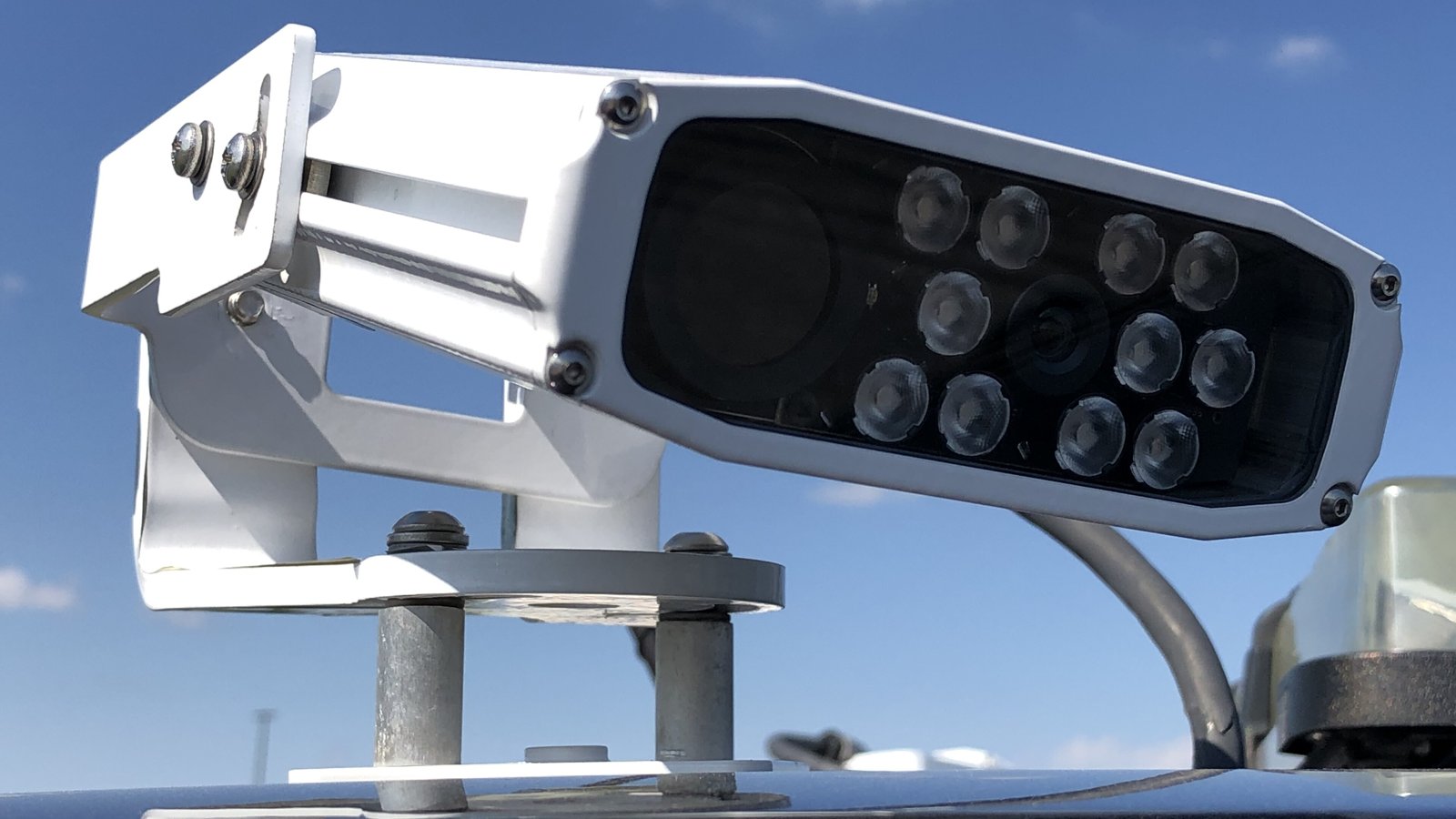
Фото: ANPR Camera Front, Wikimedia Commons, CC BY 4.0.
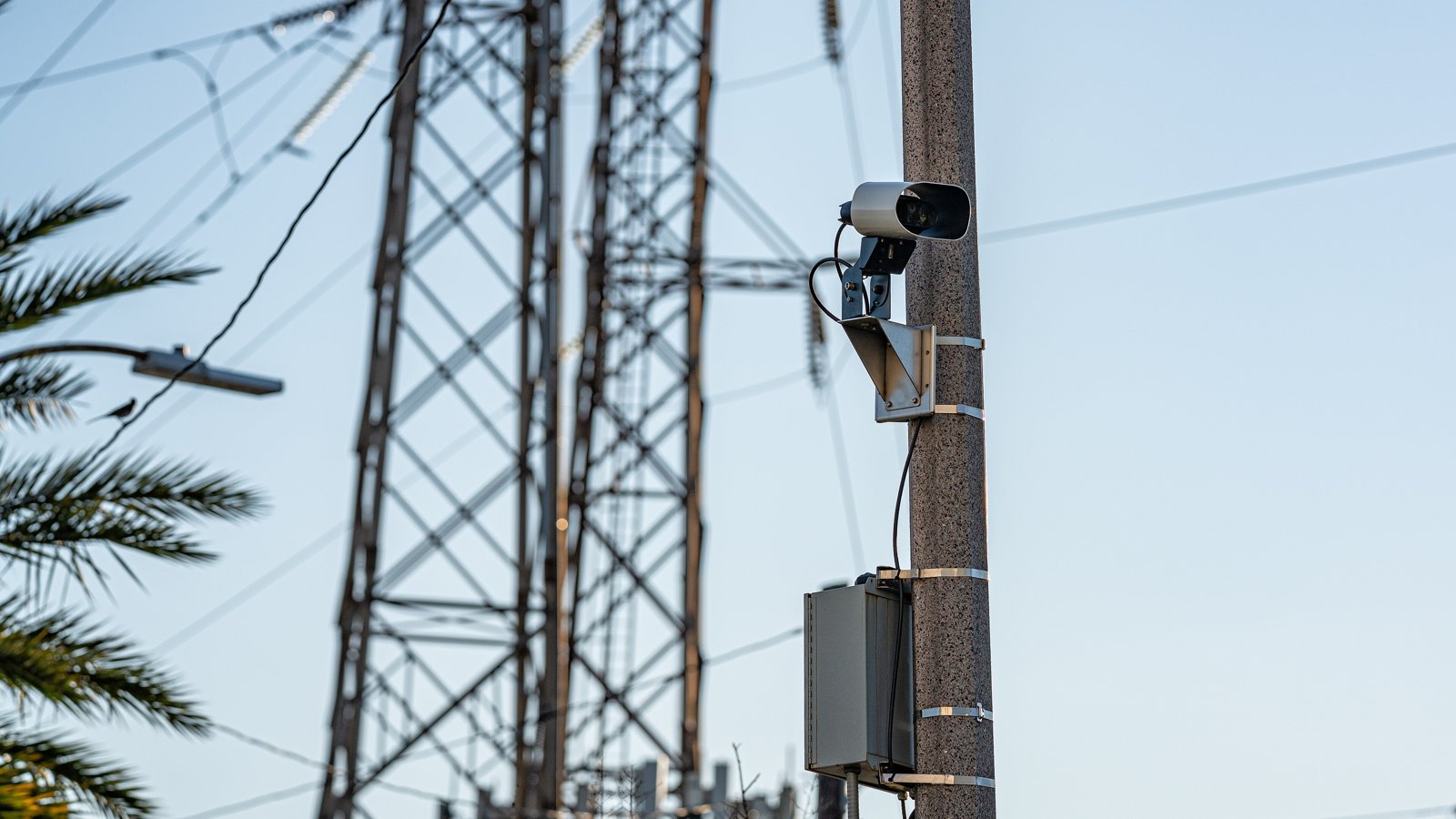
Фото: Automated License Plate Reader Camera - New Orleans March 2020, Wikimedia Commons, CC BY 2.0.
Дополнительные фотографии (Wikimedia Commons): Abigor, CC BY-SA 3.0; Acabashi, CC BY-SA 4.0; Thomas Roberts, CC BY-SA 2.0.
Логотип показан только для идентификации и принадлежит его владельцу.
- Snapshot SDK: начало работы
- Snapshot SDK: ручная установка
- Руководство по API Snapshot и локальной конечной точке
- Справочник API Snapshot Cloud
- Схема Cloud API
- Выбор продукта Stream
- Установка Stream on-premises
- Ручная установка Stream
- Конфигурация Stream
- Требования Stream Cloud